ClawMaster · guida per il master
ClawMaster è la console del master: musica, ambienti ed effetti organizzati a righe (i momenti della scena) e colonne (colonne sonore, loop, effetti), con Spotify, YouTube e i file del tuo PC. Dalla 0.4.0 anche le luci smart (Smart Lights) e dalla 0.5.0 il Tavolo: immagini, testi, clessidre e video sullo schermo dei giocatori. Dalla 0.6.0 arrivano anche sui telefoni dei giocatori, con la chat del tavolo. Sono colonne che accendi solo se ti servono.
Versione attuale: 0.11.229 · pubblicata il 2026-11-22 · questa guida segue sempre l'ultima versione.
1 · Prima di iniziare
- PC Windows 10 o 11 con Chrome o Edge (Edge c'è già su ogni Windows).
- Il link d'invito che ti ha mandato l'Admin (vale 7 giorni).
- Per Spotify: un account Spotify Premium. Per YouTube basta un account Google (con YouTube Premium niente pubblicità).
- Le cartelle del PC con musiche ed effetti (anche su un disco esterno).
2 · Invito e installazione
- Apri il link d'invito e scegli la password (almeno 10 caratteri). Da qui in poi entri su questo sito con email e password.
- Nella pagina Il mio account, in Scarica ClawMaster, premi il riquadro del tuo computer: Windows, Mac con chip Apple o Mac con processore Intel (quello del computer che stai usando è già in evidenza). Scarichi ClawMaster HUB: da lì installi ClawMaster e gli altri programmi della Suite. Dalla 0.11.186 l'installer classico per Windows non c'è più.
- Apri il file. Windows può mostrare «PC protetto da Windows»: premi Ulteriori informazioni › Esegui comunque. Dalla 0.11.109 l'installer è firmato da Paperpixels S.r.l. (Proprietà del file › Firme digitali): l'avviso cala man mano che il programma viene scaricato, ma nei primi tempi può ancora comparire.
- Non servono i permessi di amministratore: ClawMaster si installa solo per il tuo utente. Puoi scegliere l'icona sul desktop e l'avvio automatico.
- Se Windows chiede il permesso del firewall per Python, spunta Reti private: serve solo al WiFi Audio System (la radio verso le casse Wi-Fi).
Dove finisce: programma in %LOCALAPPDATA%\Programs\ClawMaster, i tuoi dati in %APPDATA%\ClawMaster\dati. Aggiornare o reinstallare non tocca i dati.
3 · Il primo avvio
Dalla 0.11.21 c'è una campagna di prova, «Prova ClawMaster»: una taverna con musica, pioggia, un tuono, una campanella, due immagini e una clessidra, già in timeline e nel LIVE. Alla prima installazione si apre da sola, insieme al tour guidato; chi aveva già i suoi dati la trova nell'Organizer. Suoni e immagini li ha fatti ClawMaster: usali, cambiali, buttali.
ClawMaster si apre in una finestra sua (niente schede) e mette un'icona vicino all'orologio. Un breve wizard ti chiede:
- Attivazione: email e password del tuo account, oppure (dalla 0.11.40) Ho un codice licenza e il codice
CM-XXXX-XXXX-XXXX-XXXXche trovi in Il mio account › I miei PC. La password va solo al sito; il PC prende uno dei tuoi codici e ci resta legato. - Nome da master e prima campagna.
- Cartelle audio: Sfoglia… o incolla il percorso. Un disco esterno scollegato non è un problema: i brani tornano quando lo ricolleghi.
- Uscite: da dove esce l'audio (si cambia quando vuoi).
Codici licenza e PC (dalla 0.11.40): ogni acquisto base comprende 2 codici licenza, uno per PC, fatti così: CM-XXXX-XXXX-XXXX-XXXX. Li vedi in Il mio account › I miei PC (con ⧉ per copiarli) e, quello del PC su cui sei, in ClawMaster › 👤 Account. Un codice nasce vuoto e si lega al primo PC che si aggancia (col codice, oppure con email e password: prende il primo codice libero). ClawMaster riconosce il PC dalla scheda madre e dal disco: una copia dei dati o della cartella su un altro PC non funziona.
Reinstalli sullo stesso PC? Inserisci lo stesso codice (o accedi con email e password): riparte subito, senza occupare un posto in più.
Cambi PC? Prima Dissocia quello vecchio dal portale (da solo, un PC ogni 30 giorni; per un cambio urgente Chiedi all'Admin): il codice torna libero e lo inserisci nel PC nuovo. «Scollega questo PC» dentro ClawMaster toglie solo il permesso: il codice resta legato a quella macchina.
Tieni i codici per te: chi ha un codice libero può attivare ClawMaster sul suo PC. Se un codice è finito in mani sbagliate, l'Admin lo rigenera.
Cosa comprende la licenza (dalla 0.11.39): 2 PC, 5 telefoni dei giocatori per party (per ogni campagna) e, sempre e senza limiti, il telefono del master come telecomando, il secondo monitor e gli Schermi su altri PC. PC e telefoni in più sono un upgrade: in Il mio account premi Chiedi più PC o Chiedi telefoni in più (per ora li approva l'Admin; presto si pagheranno dal Negozio).
Dati di fatturazione (dalla 0.11.40): in Il mio account scegli Privato (B2C), con i prezzi IVA inclusa (22%), oppure Azienda o professionista (B2B), con i prezzi + IVA e la fattura elettronica: servono ragione sociale, partita IVA e il codice destinatario SDI o la PEC. Servono per ricevute e fatture di acquisti e ricariche.
4 · La schermata
- GO ▶
- Avvia la riga evidenziata (anche con Spazio).
- STOP ALL
- Ferma tutto con una sfumatura: audio, luci alla scena di base, Schermo al riposo. Si preme dal pulsante, dallo Stream Deck o dal telecomando del telefono.
- ➤ Tour guidato
- In basso a destra, accanto a «Guida» (dalla 0.11.74 nello stesso punto in tutte e quattro le finestre): un giro passo passo della Regia (timeline, GO, STOP ALL, Inspector, LIVE, volumi, Schermo e telefoni, Abbina, Iniziativa e chat, Mappe, Impostazioni). Parte da solo la prima volta; Chiudi tour o Esc lo chiudono, le frecce vanno avanti e indietro. Se il tour apre l'Inspector o il LIVE per mostrarli, alla fine li richiude. Dalla 0.11.132 ha il suo tour anche la finestra ClawMapper.
- Esc
- Dalla 0.9.1 ferma tutto l'audio: quello che suona sfuma in 1,5 s, quello in pausa si chiude subito, timeline e LIVE insieme. Funziona sempre, anche con una finestra aperta. Luci, Schermo e telefoni restano come sono (per quelli c'è STOP ALL). Dalla 0.11.10, se è aperta la colonna di destra (Inspector, Chat o Iniziativa), il primo Esc la chiude e basta; con la colonna chiusa, Esc ferma l'audio.
- Il semaforo: Spotify, YouTube e audio, più un led per ogni colonna in più che accendi (vedi sotto).
- Aggiorna
- Compare solo quando c'è una versione nuova.
- ABBINA
- Abbina il tuo telefono come telecomando, i telefoni dei giocatori o uno Schermo.
- Dalla 0.11.61 solo icone, più grandi delle altre: Iniziativa (l'ordine dei turni), Combat (il Diario di combat) e Chat (chi è al tavolo e la chat coi giocatori, con la colonna Tavolo accesa). Durante un combattimento Iniziativa e Combat hanno nell'angolo il round, per esempio R3. Iniziativa e Combat sono funzioni per account: vedi Iniziativa e Combat.
- INSPECTOR INSPECTOR
- Spento: l'occhio chiuso. Premuto (arancio, l'occhio con la matita) = modalità modifica: compaiono l'Inspector a destra e i comandi per creare e cambiare i chip.
- Impostazioni (dalla 0.11.36 con la barra a sinistra): La Regia (Moduli con gli interruttori di colonne audio, Luci e Tavolo; Audio e uscite; Tavolo, Schermi e telefoni; Luci), Contenuti (Compendi, Game e strumenti) e Sistema (Cartelle dei dati, con le cartelle di immagini e video dalla 0.11.122; Copia nel cloud, Stream Deck, Layout, Aiuti e tono). Si riapre sull'ultima sezione usata; la prima volta parte un mini tour, che rifai con ➤ Tour in alto. Tasto destro sull'ingranaggio: vai dritto a una sezione. I moduli che sono opzioni non attive per il tuo account (per esempio le Luci, fuori dalla licenza base) hanno il lucchetto 🔒 opzione: le tue impostazioni restano salvate per quando li attivi.
- Esce da ClawMaster del tutto.
La barra è divisa in gruppi: a sinistra GO e STOP ALL, al centro semaforo e ABBINA, poi le icone di Iniziativa, Combat e Chat, INSPECTOR con le Impostazioni e, in fondo a destra, l'uscita. Dalla 0.11.61 account e licenza ( col tuo nome da master) sono nella barra in basso, accanto a Tour; la guida si apre dal ? lì accanto.
La barra non va mai a capo (dalla 0.11.60): quando la finestra si stringe, si accorcia a gradini: prima le linguette diventano PREPARA e VISION; poi l'Inspector tiene solo l'occhio; poi sparisce la scritta ClawMaster accanto al logo; poi Abbina e Aggiorna tengono solo l'icona; infine le linguette si chiudono a tendina. Passa il mouse su un'icona per sapere cos'è. Sotto i 1400 px anche la barra in basso si stringe: l'account tiene solo l'icona.
La barra in basso (dalla 0.11.63): a sinistra account e licenza, Tour, Apri lo Schermo e Wireless (la Chromecast, se ne hai scelta una), poi gli avvisi ( i problemi da sistemare) e il messaggio del momento. Cosa c'è sullo Schermo, quanti schermi sono collegati e cosa mostra la Chromecast lo leggi fermando il mouse sui bottoni Schermo e Chromecast (dalla 0.11.67, per non rubare spazio alla barra): sul bottone Schermo un numerino verde dice quanti schermi sono collegati, sul bottone Chromecast un pallino rosso dice che non risponde. Al centro il LIVE. A destra: Monitor, Telefoni e Guida con le tre barre del bot. Acceso è verde, Telefoni off è rosso. In Impostazioni › Layout scegli Icone e nomi (di base) o Solo icone; con la finestra stretta (sotto 1500 punti) restano comunque solo le icone, e il nome compare fermando il mouse sopra.
Il bot, Mimir (dalla 0.11.63; il nome dalla 0.11.64): nella mitologia norrena Mimir è il saggio a cui Odino chiede consiglio. Il nome lo cambi come vuoi in Impostazioni › Aiuti › Nome del bot, e il bot risponde con quello. Alla prima installazione, finito il tour della Regia, si apre da solo e si presenta. Dalla 0.11.65 c'è in tutte le finestre (Regia, Preparazione, Mappe, ClawVision) e dalla 0.11.74 sta nello stesso punto in tutte: la bolla in basso a destra e sotto, nell'angolo, Tour e Guida, come nella barra della Regia. e se resti 2 minuti senza chiedergli niente ti saluta, ti dice dove riaprirlo e dopo 4 secondi si chiude da solo (dalla 0.11.74); si chiude con – nella sua testata, dalla 0.11.154 anche col tasto destro sulla bolla › Chiudi o premendo Guida: sparisce la bolla e resta solo «Guida»; premendo «Guida» si riapre, premendolo di nuovo si richiude (lo trovi scritto anche in Impostazioni › Aiuti). Nella Regia, in basso a destra, la bolla con le tre barre arancio. È il bot della guida: un clic sulla bolla apre e chiude il riquadro delle domande; il tasto destro sulla bolla propone Chiudi e la guida in linea completa; il tasto destro su «Guida» apre la guida in linea completa. Gli chiedi dove si trova una funzione, come si accende, cosa c'è di nuovo (dalla 0.11.73 è la prima domanda pronta: ti racconta l'ultima versione, e su richiesta quelle prima) e cosa c'è nella tua licenza: delle funzioni che hai ti dice dove sono e come si usano; di quelle che non hai (per esempio le Luci) ti spiega a cosa servono e con quali dispositivi funzionano, e che sono Espansioni che puoi aggiungere (per ora chiedendo all'Admin). Mentre risponde le barre si muovono col testo che compare; quando tace sono nere. Dalla 0.11.188 la bolla ha il bordo arancio, spesso come quello delle icone dei programmi, e anche quando tace un bagliore arancio respira piano dietro di lei; quando parla il bagliore si accende di più. Funziona se la guida parlante è attiva per il tuo account; in Impostazioni › Aiuti lo accendi o lo spegni (spento, «Guida» apre la guida in linea come prima).
Volumi delle colonne (dalla 0.11.62): stanno sotto il titolo di ogni colonna audio, col colore della colonna e la percentuale. Non sono più nella barra in basso.
Icone (dalla 0.11.60): al posto delle emoji ClawMaster usa le Tabler Icons, disegnate tutte allo stesso modo (licenza MIT, testo della licenza in static/icone-LICENZA.txt). Per ora nella barra in alto, nella colonna di destra (Chat, Iniziativa, Combat, Inspector, House Rules), nei pannelli flottanti e nei menu del tasto destro (le linguette delle quattro finestre, dalla 0.11.61, sono di nuovo solo coi nomi); il resto della Regia, le Impostazioni, i telefoni e lo Schermo cambiano nelle prossime versioni.
Sotto la barra, a sinistra, Organizer apre una finestra per spostare, copiare e ordinare tutto; accanto c'è il percorso Campagna › Sessione › Scenario. Il master è chi usa questa copia di ClawMaster: non compare nel percorso e si cambia dall'Organizer. In fondo, accanto all'altoparlante, i volumi delle colonne audio.
Moduli della Regia (dalla 0.11.1, Impostazioni › Moduli): accendi solo le colonne che usi. Anche le tre colonne audio (Colonne sonore, Loop, Effetti) si spengono una per una: chi lavora con una sola linea audio guadagna spazio. Una colonna spenta non occupa spazio; i suoi chip restano salvati, nascosti e muti, e tornano al loro posto quando la riaccendi. Almeno una colonna resta sempre accesa. Se spegni Effetti, il LIVE usa la colonna audio accesa più vicina.
Colonne piene, minimal o nascoste (dalla 0.11.85): per fare spazio sul monitor senza spegnere niente. Ferma il mouse sull'intestazione di una colonna e premi ‹: diventa minimal, stretta, con il suo colore, il volume in verticale e i chip a quadratini col nome corto (il nome intero fermando il mouse sopra). I chip si lanciano lo stesso con un clic e le playlist e gli slideshow tengono i loro bottoni: ☰ per scegliere il brano, ⏮ ⏭ mentre suonano. Da minimal, › la riapre e « la nasconde: resta un filo a righe del suo colore, come una colonna nascosta in Excel; un clic sul filo la riapre. Il passaggio è animato. Nascondere non spegne niente: quello che suona continua e LIVE, Stream Deck e telecomando la comandano come sempre. Il bottone ↔ nel riquadro # rimette tutte le colonne piene. ClawMaster si ricorda la scelta per ogni campagna, su questo PC.
Tasto destro (dalla 0.11.2): su GO, INIZIATIVA, CHAT, MAPPE, ABBINA e Impostazioni un menu con le scorciatoie (per esempio Impostazioni porta dritto a una sezione delle impostazioni, INIZIATIVA fa avanzare il turno senza aprire il pannello). Anche nella colonna di destra: sulle righe dell'Iniziativa (vai al turno, rinomina, nascondi, aggiungine un altro uguale, togli), sui giocatori al tavolo e sui messaggi della chat. STOP ALL non ha menu: fa una cosa sola.
Pannelli flottanti (dalla 0.11.56): ogni linguetta della colonna di destra (Inspector, Chat, Iniziativa) si può staccare. Nella sua testa, accanto alla ✕: la rende libera nella Regia ( la riaggancia) (la trascini dalla testa, la allarghi dall'angolo in basso a destra, resta sopra la timeline e convive con la colonna di destra); la apre in una finestra tutta sua, da portare sul secondo monitor (non vale per l'Inspector, che lavora sui chip della Regia); ha Tutti liberi, Tutti agganciati (tornano nella barra) e Tutti in finestra. La ✕ di un pannello libero o in finestra lo riduce a icona: lo riapri dal suo bottone in alto (CHAT, INIZIATIVA, INSPECTOR) o dallo Stream Deck, e torna dov'era. Posizione e misura si ricordano su questo PC (su un altro PC i pannelli restano come li hai messi lì) e tornano uguali a ogni avvio; dopo un ripristino dal cloud valgono quelle del PC dove sei. La prima volta che apri un pannello in finestra il browser può bloccarla: consenti i popup per ClawMaster (icona a destra della barra degli indirizzi). All'avvio, se il browser non riapre da solo le finestre, compare Riapri i pannelli in finestra. Esc non chiude i pannelli liberi o in finestra: chiude la colonna di destra e poi ferma l'audio, come sempre.
Aiuti ( Impostazioni › Aiuti): i suggerimenti che compaiono fermando il mouse su un bottone. Col tono di ClawMaster (corti, chiari, un po' acidi), Normali (solo le informazioni) o Spenti. Dalla 0.11.3 compaiono in un riquadro grande nello stile di ClawMaster, anche sopra le finestre aperte; ci puoi passare sopra col mouse per leggerli con calma, e si chiudono uscendo, cliccando o con un tasto.
5 · Il semaforo
All'avvio ClawMaster ferma tutto e poi accende da solo, in fila, audio, Spotify e YouTube.
- Verde · Spotify: acceso quando il player Spotify è pronto.
- Rosso · YouTube: acceso quando YouTube è agganciato.
- Arancio · Audio: acceso quando l'audio del PC è attivo.
- Blu · Luci: c'è solo con la colonna Luci accesa. Blu = il bridge delle luci del posto in cui sei risponde e ha scene; grigio = manca qualcosa (clic per vedere cosa).
I primi tre led ci sono sempre. Le colonne in più (oggi Luci, più avanti Video e Macro VTT) aggiungono il loro led solo quando le accendi.
Un led che pulsa sta partendo; uno spento manca. Passa col mouse sopra per sapere cosa indica, clic per vedere cosa manca e collegarlo. Se l'audio resta spento, basta un clic ovunque nella pagina.
6 · Spotify Premium
Semaforo › Spotify › Collega: una finestra ti guida in 4 passi (una volta sola, circa 3 minuti). Ognuno usa la sua piccola app gratuita sul sito sviluppatori di Spotify.
- Apri la dashboard di Spotify e accedi con il tuo account Premium (la prima volta accetta i termini per sviluppatori).
- Create app: nome
ClawMaster, una descrizione qualsiasi, Redirect URIhttp://127.0.0.1:5100/spotify/callback(pulsante Copia, poi Add), spunta Web API e Web Playback SDK, Save. - In Settings copia il Client ID (32 caratteri) e incollalo. Il Client secret non serve.
- Salva e collega, poi su Spotify Accetto. Alla fine: «Spotify collegato · Premium».
Se dopo l'accesso Spotify resta su una pagina ferma, premi Collega di nuovo. «Invalid redirect URI» = ricopia il Redirect URI. «User not registered» = in Settings › User Management aggiungi la tua email. «Spotify 404» (prima della 0.11.149 compariva anche come «Pre-roll non riuscito: Spotify 404») vuol dire che Spotify non conosceva ancora il player di quel PC: ora ClawMaster lo rende attivo e riprova da solo, e se serve lo ricollega; se il messaggio resta, in alto Spotify (avvia) o ricarica la pagina.
7 · YouTube
- Semaforo › YouTube › Collega › Accedi a YouTube con il tuo account (dentro la finestra di ClawMaster, una volta sola).
- Ricerca dentro ClawMaster (facoltativa): alla domanda «Hai già una chiave API di YouTube?» rispondi Sì e incollala, oppure No e segui la guida (Google Cloud › progetto › YouTube Data API v3 › Credenziali › Chiave API).
Nella chiave: Restrizioni delle applicazioni = Nessuna (con «Siti web» o «Indirizzi IP» la ricerca smette di funzionare); Restrizioni API = Limita chiave › solo YouTube Data API v3. Senza chiave puoi sempre incollare i link.
Video che non suonano: alcuni video (spesso musica e film) si vedono su youtube.com ma il titolare dei diritti ne vieta la riproduzione fuori da YouTube. ClawMaster li prova prima di metterli in un chip e ti avvisa: cerca un altro caricamento dello stesso brano, oppure usa Spotify o un file.
8 · Suonare al tavolo
- Accendi INSPECTOR, poi + Aggiungi chip: scegli la sorgente (Locale, Spotify, YouTube). Nei risultati basta un clic sulla riga.
- Spotify con le tue cartelle (dalla 0.11.205): nella scheda Spotify a sinistra ci sono le tue cartelle e playlist come nell'app Spotify di questo PC; scegli una playlist e a destra vedi i brani numerati (n. 1, 2, 3… come in Spotify) con la copertina. Clic sul brano = nel chip; Playlist da qui = un chip con tutta la playlist che parte da quel brano; Usa la playlist in alto = tutta la playlist. La casella di ricerca guarda prima dentro le tue playlist (titolo, artista, album, nome della playlist o della cartella: «mirabar», oppure «mirabar taverna») e ogni risultato dice dove sta, per esempio «Notte al porto · n. 3 · GDR › BASILISKS › MIRABAR»; sotto, i risultati di tutto Spotify. Sul chip compaiono la copertina e «playlist · n. 3»; passa il mouse sulla riga sotto il nome per tutto il percorso. La prima volta ClawMaster legge le tue playlist in sottofondo (in basso: «Preparo la ricerca nelle tue playlist»), poi rilegge solo quelle cambiate; Rileggi da Spotify in fondo alle cartelle le aggiorna subito.
Le cartelle Spotify non le dà alle app: ClawMaster le legge, senza toccare niente, dall'app Spotify per PC (serve che sia installata su questo computer e che ci sia entrato almeno una volta il tuo account). Senza l'app, o se un suo aggiornamento cambia il modo in cui le tiene, vedi le playlist in un elenco semplice e tutto il resto funziona. Dei brani si vedono solo le playlist tue o in cui collabori (regola di Spotify dal 2026): delle altre c'è il nome e si usa la playlist intera.
- Ogni riga è un momento della scena: il ▶ a sinistra avvia tutti i chip della riga; GO / Spazio passa alla riga successiva.
- Clic su un chip che suona = pausa; di nuovo = riprende. Clic sul ▶ di una riga in corso = pausa di tutta la riga.
- Nell'Inspector: tratto (inizio/fine), volume, fade, wait, loop, Mixmode (AND / OR / ABSOLUTE / FLASH).
- Barra del brano (dalla 0.11.215): un chip che suona ha in fondo una barra sottile col colore della colonna. Passandoci sopra si ingrossa e compare la pallina: clic o trascini per andare a un punto del brano (mentre trascini vedi il minutaggio); al rilascio il brano salta lì con una sfumatura brevissima. Vale per i file del PC, le playlist, YouTube e Spotify; in pausa sposta il punto da cui riprende. Con l'Inspector acceso la barra non c'è.
- FADE LOOP (dalla 0.11.215, solo file del PC): nell'Inspector, accanto a Loop, spunta FADE LOOP e scegli i secondi (anche dal tasto destro: FADE LOOP (s), 0 = spento). A ogni giro la fine sfuma mentre l'inizio del giro dopo entra già, sovrapposti per quei secondi: niente buco e niente stacco netto, anche coi file tagliati male. Il fade in all'avvio e il fade out allo stop restano quelli del chip; un cambio vale dal prossimo avvio del chip.
- Cue PLAY e JUMP (dalla 0.11.110,; solo file del PC): nell'Inspector, sotto il tratto, metti l'ascolto nel punto giusto e premi + PLAY qui (un punto d'arrivo, azzurro sulla forma d'onda) o + JUMP qui (un punto da cui salta, arancio, con l'arco verso la sua PLAY). Quando la testina arriva a una JUMP salta alla sua PLAY e continua: così un brano ha l'intro che suona una volta e poi resta in loop fra due punti. Per ogni JUMP scegli dove salta (una PLAY o l'inizio del tratto) e quante volte (vuoto = sempre); i segni si trascinano sulla forma d'onda e il tempo si scrive anche a mano. Prova salti parte 3 secondi prima del primo salto. Mentre il chip suona, tasto destro › Esci dal loop (o l'indirizzo dello Stream Deck
/api/esci/<chip>, scritto in fondo all'Inspector) toglie i salti e il brano va al finale, con il suo fade out; vale anche per i chip col Loop semplice. I salti hanno una dissolvenza di 8 millesimi per non sentire il clic: per un loop perfetto metti i punti sui battiti. Dalla 0.11.128 un chip coi salti ha sul chip l'anello del loop azzurro (quello arancio resta per il Loop semplice): con i salti «sempre» è vuoto, con un numero di volte dentro c'è il conto dei giri che restano, che scende a ogni salto; finiti i giri l'anello sparisce e il brano va al finale. Lo stesso dopo Esci dal loop, che c'è anche per i salti con un numero di volte. - Tasto destro su chip, righe e spazio vuoto: menu con tutte le azioni. Tasto destro › di riga: passaggi (crossfade o cut, fade out) e ripeti la riga.
- Rinominare (dalla 0.11.206): tasto destro sul nome di un chip e lo scrivi lì, dentro il chip; Invio o un clic fuori salva, Esc annulla, lasciandolo vuoto torna il nome della sorgente (il file o il brano). Vale per i chip audio, luce e Tavolo, anche nel LIVE. Tasto destro sul resto del chip: nel menu c'è Rinomina. Tasto destro su una riga: Dai un nome alla riga… (o Rinomina la riga…); il nome della riga si vede passando col mouse sul suo numero. Resta tutto anche nell'Inspector.
- Mood machine · il mood del brano (dalla 0.11.127; prima c'era un chip Mood che cambiava tutti i brani insieme, tolto): ogni brano del PC può suonare in un altro mood. Il brano resta lo stesso: ClawMaster ne prepara una versione e ci passa con una dissolvenza, nello stesso punto del brano.
- Oscuro: tre semitoni sotto, un po' più lento, bassi pieni e riverbero.
- Teso: più veloce e più acuto, medi aggressivi, con sotto un drone sulla tonica e sulla quinta della tonalità del brano (ClawMaster la riconosce da solo).
- Inquietante: molto più lento, mezzo tono sotto, attacchi smussati.
- Neutro: il brano com'è.
- Il bottone Mood : sta sul chip, subito dopo il titolo (dalla 0.11.129; se il titolo è lungo si accorcia coi puntini), così la parte destra del chip resta al loop e agli altri segni. Clic: scegli il mood. Lo stesso dal tasto destro sul chip › Mood. Quando il brano ha un mood il bottone si riempie del suo colore (viola Oscuro, rosso Teso, verde Inquietante).
- Se il brano suona: sul bottone parte un conto di 5 secondi. Intanto ClawMaster prepara la versione di quel brano in quel mood; a zero il brano passa al mood con una dissolvenza di 2 secondi. Se il brano è lungo e la versione non è ancora pronta, il conto resta su 1 finché non c'è (la prima volta, per un brano di 3 minuti, anche una decina di secondi).
- Il mood resta sul chip: quando rifai partire il brano suona come l'hai lasciato. STOP ALL ed Esc fermano il brano ma non cambiano il suo mood; per tornare com'era scegli Neutro.
- Le versioni restano nella cartella dei dati: dalla volta dopo il brano parte già nel suo mood. Si prepara solo quello che serve: il mood scelto, del brano scelto. Aprendo uno scenario, ClawMaster prepara in sottofondo le versioni dei chip che hanno già un mood.
- Mentre il brano suona in un mood è il bottone stesso a lampeggiare, del colore del mood; lampeggia veloce mentre sta per cambiare. Nel LIVE e nelle colonne minimal, dove il bottone non c'è, lampeggia un led accanto al nome.
- Il bottone c'è solo sui chip delle prime due colonne (Colonne sonore e Loop / ambienti: il mood è per la musica, non per gli effetti) con un file del PC letto senza errori: non su Spotify e YouTube (il loro audio esce dalla finestra di Chrome e le loro regole non permettono di modificarlo) e non sui file che non si trovano (per esempio un disco staccato). Dalla 0.11.130 vale anche per i chip con i cue PLAY e JUMP: i punti di salto seguono la versione e il conto dei giri resta quello che era. Nel LIVE si sceglie dal tasto destro.
- Stream Deck, con l'indirizzo web (azione «Sito web» o Multi azione) scritto in fondo all'Inspector del chip:
http://127.0.0.1:5100/api/mood/<chip>/oscuro(ancheteso,inquietante,neutro). Fa lo stesso del bottone, conto di 5 secondi compreso. - È un interruttore dell'account (Mood machine): i tester ce l'hanno.
- Brani di una playlist (dalla 0.8.7, idea di Daniel): nei chip con una playlist o un album Spotify o una playlist YouTube c'è il pulsante ☰ (anche tasto destro › Brani della playlist). Si apre l'elenco dei brani, con quello in corso evidenziato (▶) e una casella per cercare. Clic su un brano: se il chip suona ci salta, se è fermo il chip parte da lì. Tasto destro su un brano: diventa il brano di partenza (⚑) del chip al GO; si sceglie anche nell'Inspector, riquadro ☰ Playlist, insieme alla dissolvenza al cambio brano (1,5 s se lasci vuoto). Il cambio, anche con ⏮ ⏭, è morbido: su YouTube i due brani si incrociano (crossfade vero); su Spotify, che suona un solo brano alla volta, quello in corso scende, parte il nuovo e risale.
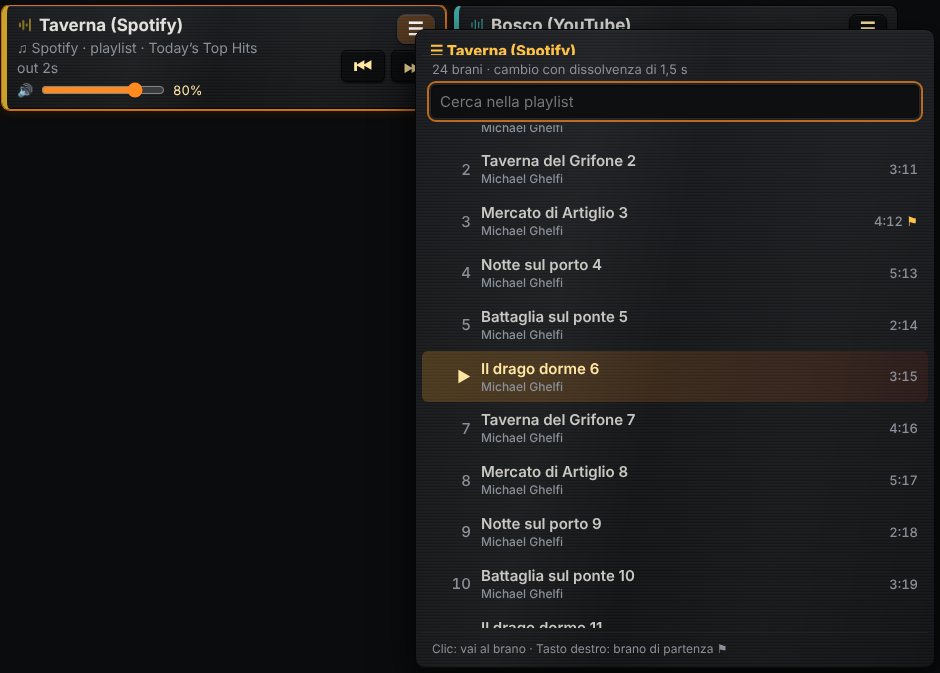
Spotify, dal 2026, dà l'elenco dei brani solo per gli album e per le playlist tue o in cui collabori: per una playlist di altri, salvala come tua nell'app Spotify («Aggiungi a un'altra playlist» › nuova playlist) e usa quel link. ⏮ ⏭ funzionano con tutte.
- Playlist di file locali (dalla 0.11.173): un chip che suona uno dopo l'altro i brani delle tue cartelle, come una playlist di Spotify. Seleziona il chip, apri Scegli… (la libreria, scheda Locale) e:
- ☰ Usa la cartella come playlist: il chip suona tutti i brani della cartella che stai guardando, in ordine alfabetico. La cartella si rilegge a ogni partenza: i brani che ci aggiungi dopo entrano da soli.
- Brani scelti: premi + accanto ai brani che vuoi (anche da cartelle diverse o dalla ricerca); il numero dice l'ordine in cui li hai scelti. Poi Usa i … brani scelti come playlist: suonano in quell'ordine. Azzera toglie la scelta.
- Icone dei chip (dalla 0.8.0), a sinistra del nome: onde = audio, lampadina = luci, schermo e telefono = contenuto per Schermo e telefoni (viola), criptex = game (rosa), mappa a griglia = VTT (azzurro, in arrivo). Le onde si muovono quando il chip suona.
- Chip grigi con «⚠»: la sorgente non è leggibile. Un file spostato, rinominato o su un disco scollegato (ricollegato il disco, entro un minuto torna normale), un video o una playlist YouTube rimossi o privati, un brano Spotify non più disponibile, una scena luci che non c'è più. Il chip resta: cambiagli la sorgente dall'Inspector. Senza internet i link non vengono giudicati.
9 · LIVE: improvvisare
Lo scenario è la timeline, il LIVE è l'improvvisazione: chip pronti da lanciare quando vuoi, senza metterli in una riga. Ci vanno tutti i tipi di chip: audio, luci, contenuti per Schermo e telefoni, game.
- ● LIVE, in basso al centro (dalla 0.8.1), apre il pannello proprio lì sopra. La timeline resta sopra e l'Inspector non viene mai coperto. ⇕ sceglie una o due file da 9 chip; trascinando il separatore cambi l'altezza (ClawMaster se la ricorda).
- Clic = lancia. Clic su un chip in onda = pausa (audio) o richiudi (Schermo e telefoni). Il pallino del pulsante LIVE pulsa quando qualcosa lanciato da LIVE è in onda.
- Tasti: F1–F9 = prima fila, Maiusc+F1–F9 = seconda fila (9 per fila dalla 0.8.3, come una riga dello Stream Deck + XL). Ogni posto mostra il suo tasto in alto a destra, disegnato come un tasto (⇧ = Maiusc). Funzionano anche a pannello chiuso, sulla pagina LIVE attiva dello scenario. F10, F11 e F12 restano al browser; Esc ferma tutto l'audio. Un chip FLASH suona finché tieni premuto il tasto.
- Un chip LIVE non segue lo spartito: se cambi riga o la riga sfuma tutto, lui resta acceso. Lo fermano il clic, un chip ABSOLUTE e STOP ALL.
- Aggiungere: + su un posto vuoto › Audio, Luce, Contenuto per Schermo e telefoni, Game. Puoi anche copiare un chip della timeline (tasto destro › Copia) e incollarlo su un posto LIVE. Con INSPECTOR acceso il clic seleziona il chip e lo modifichi come in timeline.
- Trascinare (con INSPECTOR acceso): un chip LIVE su un altro posto (se è occupato si scambiano), un chip LIVE su una cella libera della timeline (diventa un chip di riga) e un chip della timeline su un posto LIVE (perde la riga). Tenendo premuto Ctrl lo copi invece di spostarlo; Ctrl copia anche fra le celle della timeline.
- Il pannello entra ed esce scorrendo dal basso, come l'Inspector a destra.
File trascinati da fuori
- Trascina dei file dal desktop o da Esplora risorse su una cella della timeline o su un posto LIVE: il chip nasce subito, con i valori standard. Più file insieme vanno nelle celle libere sotto (o nei posti liberi dopo).
- Audio su una colonna audio = chip di quella colonna; audio sul LIVE = chip degli Effetti. Immagini e video sulla colonna Tavolo o sul LIVE = chip Tavolo verso lo Schermo.
- Chrome non dice dove sta il file: ClawMaster lo copia nella cartella «Trascinati» della campagna (nei dati di ClawMaster), che trovi fra le cartelle audio e quelle delle immagini. Lo stesso file trascinato due volte non viene copiato di nuovo.
- Formati: audio MP3, WAV, OGG, FLAC, M4A, AAC, OPUS; gli AIFF diventano WAV. Immagini JPG, PNG, WEBP, GIF, AVIF, BMP; HEIC (iPhone), TIFF, PSD e altri diventano JPG (o PNG se hanno la trasparenza). Video MP4, WEBM, MOV, M4V, OGV. WMA, AVI, MKV e WMV non si leggono: convertili prima (MP3 o MP4).
Le pagine
- Le pagine LIVE stanno nella campagna, non nello scenario. ★ = la pagina si vede in tutti gli scenari della campagna (la prima si chiama «Campagna»).
- + crea una pagina che si vede in questo scenario. Tasto destro sulla linguetta (oppure ⋯): Rinomina, Dove si vede (tutti gli scenari oppure solo quelli che scegli, anche di altre sessioni della campagna), Duplica qui, Copia in un altro scenario (la copia poi cambia per conto suo), Elimina (con il codice di 4 cifre; finisce nel cestino dei dati).
- Duplicando uno scenario, la copia ha la sua pagina LIVE vuota (dalla 0.11.9): ClawMaster propone di importare i chip come copia.
Portatili con il tasto Fn: se F1 abbassa la luminosità o il volume invece di lanciare il chip, premi Fn+F1… oppure attiva il blocco Fn (su molti portatili Fn+Esc; su altri si cambia nel BIOS o nell'app del produttore, alla voce «tasti funzione» o «Action keys»).
Dalla 0.11.9 ogni scenario nuovo (anche duplicato, o di una sessione nuova o copiata) nasce con la sua pagina LIVE vuota. ClawMaster ti propone di importare i chip da un'altra pagina: sono copie, l'originale resta com'era. Così cancellare un chip in uno scenario non lo toglie mai dagli altri.
10 · Stream Deck
Il plugin ClawMaster per Stream Deck mette sui tasti i chip LIVE, GO, STOP ALL, righe, scenari e pagine LIVE, e sulle manopole dello Stream Deck + e + XL la riga, i volumi, la pagina LIVE e lo scenario. I tasti si disegnano da soli, con le stesse icone e gli stessi colori dei chip; il bordo verde dice cosa è in onda.
- Serve l'app Elgato Stream Deck 7.1 o più recente sullo stesso PC di ClawMaster.
- In ClawMaster apri Impostazioni › Stream Deck e premi Installa nello Stream Deck: si apre l'app Elgato, confermi e nella colonna delle azioni compare la categoria ClawMaster. Con Scarica il file hai il file ClawMaster.streamDeckPlugin (doppio clic per installarlo, anche su un altro PC).
- La stessa sezione dice se lo Stream Deck è collegato e se il suo plugin è più vecchio di quello di ClawMaster: dopo un aggiornamento di ClawMaster, se serve, premi di nuovo Installa.
- Trascina le azioni sui tasti e sulle manopole. Con ClawMaster spento i tasti dicono «ClawMaster spento».
Dal plugin 1.7 (ClawMaster 0.11.213) le azioni sono divise per programma: il nome comincia con Regia, ClawLights, Mappe o ClawMapper, e sono in fila per programma. I tasti già messi restano come sono.
Tasti
- Tasto della sessione (dal plugin 1.9, ClawMaster 0.11.223): un tasto che fa quello che decide la sessione aperta, secondo la sua posizione sullo Stream Deck (riga e colonna). Mettilo su un tasto, poi copialo e incollalo sugli altri che vuoi far compilare (ogni copia prende la sua posizione). Ogni sessione ha i suoi: cambiando sessione cambiano anche i tasti. Li compila l'Assistente IA («compila lo Stream Deck per questa sessione»): chip della timeline, posti LIVE, chip automatici, scene di luce, GO, STOP ALL, riga, scenario e pagina LIVE avanti e indietro, Schermo (nero, clessidra, richiudi), pausa, dissolvi, chat, notifica, ed etichette colorate per orientarsi. In Impostazioni › Stream Deck vedi la griglia della sessione (bordo verde = tasto della sessione messo sullo Stream Deck) e Svuota. Un tasto della sessione non compilato mostra la sua posizione (es. «R2 C3»). Dalla 0.11.228 i tasti compilati restano anche se nel frattempo un'altra finestra della Regia era aperta sulla stessa sessione: cambiando scenario non spariscono più.
- Posto LIVE: lancia il chip di quel posto della pagina LIVE attiva (come F1…F9 e Maiusc+F1…F9) e cambia da solo con lo scenario e la pagina. Trascinalo più volte: si numera da solo (F1, F2, … ⇧F9); il numero si cambia a destra, nelle impostazioni del tasto. Un chip FLASH suona finché tieni premuto.
- GO (mostra la prossima riga) e STOP ALL.
- Prossima riga, Scenario, Pagina LIVE: metti due tasti, uno ◀ indietro e uno ▶ avanti; mostrano il numero e il nome attuali.
- Chip della timeline: un chip preciso dello scenario aperto, scelto da un elenco. Va anche coi chip Tavolo Telecamera, Lavagna e Tomo delle Ombre: dal plugin 1.10 (ClawMaster 0.11.227) sul tasto hanno la loro icona, la stessa della Regia (anche sui tasti Posto LIVE, Chip automatico e Tasto della sessione). Dopo l'aggiornamento di ClawMaster premi Installa in Impostazioni › Stream Deck.
- Chip automatico: si riempie da solo. Prima i chip della riga in corso, poi quelli della riga scelta per GO e delle seguenti: avanzando nella timeline i tasti cambiano. Trascinalo più volte: si numera da solo.
- Luce: una scena luci di ClawMaster o la scena di base del posto; il bordo verde dice qual è accesa. Con FLASH la scena resta finché tieni premuto, poi le luci tornano com'erano.
- Schermo e telefoni: Nero, Clessidra (con i secondi) o Richiudi (toglie tutto quello che si vede), sullo Schermo, su tutti i telefoni o solo sui telefoni dei giocatori che spunti. Premi una volta per mostrare, ancora per togliere; la clessidra fa il conto alla rovescia sul tasto.
- Pausa riga: la riga in corso va in pausa, premi ancora e riprende (Esc invece ferma tutto l'audio).
- Dissolvi tutto: tutto l'audio, anche il LIVE, sfuma nei secondi che scegli (4 se non scegli); luci e Schermo restano come sono.
- Chat: il numero rosso sono i messaggi dei giocatori non ancora letti; premendo apri o chiudi la CHAT sul PC.
- Pannello (plugin 1.3, ClawMaster 0.11.56): scegli Chat, Iniziativa, Inspector (o Combat, in arrivo). Premendo il pannello si mostra o si riduce a icona, là dove l'hai messo: nella barra di destra, libero nella Regia o in finestra sull'altro monitor (vedi Pannelli flottanti). Il tasto è acceso, col bordo viola, quando il pannello si vede, e sotto dice dov'è. Per riaprire dal tasto un pannello in finestra consenti una volta i popup per ClawMaster.
- Visuale (Mappe) (plugin 1.5, ClawMaster 0.11.80): con la finestra Mappe aperta. Aggancia / sgancia la visuale dei giocatori alla tua (come il tasto H; il tasto è verde quando è agganciata), Richiama o Salva una visuale salvata (posto 1–9 nelle impostazioni del tasto), Mappa intera. Il nome della mappa è scritto sotto; «non in onda» se la mappa non è sullo Schermo.
- Finestra (plugin 1.5, ClawMaster 0.11.80): porta davanti Regia, Preparazione, Mappe o ClawVision (se non è aperta la apre); Generatore di mappe apre la finestra Mappe col generatore pronto (dungeon, caverna, interno).
- Overlay (plugin 1.6, ClawMaster 0.11.132): scegli il numero dell'overlay (1–9) nelle impostazioni del tasto. Premendo lo accendi con dentro il contenuto che gli hai assegnato coi bottoni 1 2 3 4 dei chip Tavolo, premendo ancora lo spegni (come il tastierino numerico). Sul tasto c'è il numero, il nome del contenuto e, quando è acceso, la scritta ACCESO col bordo azzurro. Vedi ClawMapper.
- ClawLights · Runner (plugin 1.7, ClawMaster 0.11.213): scegli il runner e cosa fa il tasto. GO: la cue dopo (se è spento parte dalla prima); GO BACK: la cue prima; ON/OFF: acceso alla sua cue o spento; FLASH: acceso finché tieni premuto; una cue precisa: il tasto richiama quella cue, cioè una scena luci (metti un tasto per ogni scena). Sul tasto il nome del runner, la cue accesa e quella che parte col prossimo GO; acceso = bordo verde.
- ClawLights · Preset: chiama un preset di ClawLights sulla diretta, sui suoi fari; bordo verde quando è in onda. ClawLights · Blackout: fari a zero (fumo e strobo restano), premi ancora e tornano com'erano; sotto c'è il Grand Master.
- Un chip della colonna Luci che richiama un runner (vedi runner nella Regia), sui tasti Posto LIVE, Chip della timeline e Chip automatico (e con F1…F9 del LIVE) fa GO: spento parte dalla prima cue, acceso va alla cue dopo e dopo l'ultima si spegne.
- Notifica (plugin 1.4, ClawMaster 0.11.65): lancia la notifica in alto a sinistra sullo Schermo con il suono dal PC; sul tasto c'è il testo impostato e, dalla 1.4.1 (ClawMaster 0.11.66), il marchio di ClawMaster con i tre graffi. Dopo l'aggiornamento di ClawMaster premi di nuovo Installa nello Stream Deck.
Manopole (Stream Deck + e + XL)
- Riga: girando scegli la riga (numero e nome sulla striscia), premendo la mandi subito in play, anche se un'altra sta suonando (con il suo ingresso: dissolvenza o taglio). Se era lei in pausa, riprende.
- Volume colonna (Colonne sonore, Loop o Effetti): girando il volume, 2% a scatto; premendo il muto, premendo ancora torna com'era.
- Pagina LIVE: girando cambi pagina (i tasti Posto LIVE cambiano con lei); premendo apri o chiudi il pannello LIVE sul PC.
- Scenario: girando lo scegli (anteprima sulla striscia), premendo lo apri; se non premi entro 6 secondi torna com'era.
- ClawLights · Master tempo (plugin 1.8, ClawMaster 0.11.214): girando il master tempo degli effetti, 2 BPM a scatto; premendo è il TAP (batti il tempo); toccando la striscia torna a 120.
- ClawLights · Grand Master (plugin 1.7): girando il Grand Master di ClawLights, 5% a scatto (anche il piede della Regia e ClawLights lo seguono); premendo torna al 100%; toccando la striscia, Blackout.
- Tempo riga: sulla striscia quanto manca alla riga in corso (il chip senza loop che finisce per ultimo), la barra che si svuota e diventa rossa negli ultimi 10 secondi; «loop» se suonano solo loop, «→» col conto alla rovescia della riga che parte dopo. Premendo: pausa o ripresa della riga.
- Velocità effetti luce: girando rallenti o acceleri gli effetti delle lampade (fuoco, candela…) dal 10% al 200% della velocità che ogni lampada ha nella scena (Editor luci), e la scena accesa li cambia subito; premendo torni al 100%.
Esempio per lo Stream Deck + XL: prima fila GO, STOP ALL, ◀ riga, riga ▶, ◀ scenario, scenario ▶, ◀ LIVE, LIVE ▶; seconda e terza fila i 9 + 9 Posti LIVE; manopole Riga, i tre Volumi, Pagina LIVE, Scenario (o Tempo riga e Velocità effetti luce al posto di due volumi). Un'altra pagina dello Stream Deck può fare da «pagina automatica»: 18 Chip automatici. Se uno scenario ha una sua pagina LIVE, aprendo lo scenario si apre quella (finché non ne scegli un'altra), e i tasti Posto LIVE cambiano con lei. Gli indirizzi web di prima (Multi azione, «Sito web») continuano a funzionare.
11 · Telecomando dal telefono
- Sul PC premi ABBINA in alto e inquadra il QR con la fotocamera del telefono. Il codice vale 5 minuti e una volta sola.
- Funziona da qualsiasi rete: Wi-Fi di casa, un altro Wi-Fi o i dati mobili. Va bene anche il PC collegato in tethering al tuo telefono. Servono internet sul PC e sul telefono: i comandi passano dal sito di ClawMaster e pesano pochi kB.
- Il telefono resta abbinato: per averlo come app, menu del browser › Aggiungi a schermata Home. Mentre è aperto, lo schermo resta acceso.
Dal telefono: GO (con il nome della riga che parte), STOP ALL, scenario precedente e successivo, il ▶ di ogni riga (pausa se è in corso), un tocco su un chip = come il clic sul PC, e i tre volumi. In alto i tre led del semaforo e il pallino verde del collegamento.
Senza internet? Nella finestra di ABBINA premi Niente internet? Usa il Wi-Fi di casa: compare un altro QR, e il telefono deve stare sullo stesso Wi-Fi del PC (la finestra ti dice il nome della rete). Se così non si collega: Windows deve permettere Python sulle reti private.
Tour guidato sul telefono (dalla 0.11.33): la prima volta il telecomando ti mostra da solo i pulsanti, uno per volta; il ? in alto a destra lo rifà quando vuoi.
ClawMaster deve essere aperto sul PC. I telefoni abbinati sono elencati nella stessa finestra di ABBINA (con la strada che usano) e da lì si scollegano.
12 · WiFi Audio System
Le casse Wi-Fi della rete di casa (sistemi multiroom) suonano tutto il mix di ClawMaster (file, Spotify, YouTube) come una radio, con 2–4 secondi di ritardo. Sistema supportato oggi: Sonos.
Impostazioni › Uscite Audio… › WiFi Audio System: scegli la scheda da ascoltare e le casse, poi Manda alle casse; cambiando le impostazioni premi Applica (le casse tacciono qualche secondo).
Solo le casse Wi-Fi: il cavo audio virtuale (dalla 0.11.160). La radio ascolta un'uscita di Windows: se sono le casse del PC, suonano anche loro, 2–4 secondi prima delle casse Wi-Fi (sembra un'eco), e se abbassi il volume di Windows tacciono anche le casse Wi-Fi. La soluzione è un cavo audio virtuale gratuito (per esempio VB-CABLE): un'uscita di Windows che non ha casse attaccate.
- Installarlo (una volta sola): in Uscite Audio… › WiFi Audio System premi Apri la pagina per scaricarlo; scarica lo zip, estrailo, tasto destro su VBCABLE_Setup_x64 › Esegui come amministratore › Install Driver, poi riavvia il PC. Se dopo l'installazione il PC è muto, nelle impostazioni audio di Windows rimetti le tue casse come uscita predefinita.
- Usarlo: riapri Uscite Audio… e premi Usa il cavo virtuale. ClawMaster crea il profilo Casse Wi-Fi (cavo virtuale) con tutte le colonne sul cavo, fa ascoltare lì la radio e tiene l'anteprima della libreria dov'era (in cuffia). Poi Manda alle casse: suonano solo le casse Wi-Fi e il volume di Windows non conta più.
- Quando fermi le casse torna da solo il profilo di prima (e le casse del PC). Se riapri ClawMaster con il profilo del cavo ma senza casse Wi-Fi accese, torna il profilo di prima da solo: il PC non resta mai muto. Lo stesso cavo vale per l'audio della Regia sulla TV.
- Sul Mac (dalla 0.11.229): il Mac non lascia ascoltare le sue casse, quindi per le casse Wi-Fi il cavo virtuale serve sempre. Va bene un cavo gratuito per Mac (per esempio VB-CABLE per Mac o BlackHole): Apri la pagina per scaricarlo, scarica la versione per Mac, apri il file .pkg e segui l'installazione, poi riapri Uscite Audio… e premi Usa il cavo virtuale. In Ascolta l'uscita compaiono solo i cavi virtuali; se scegli le casse del Mac, la finestra ti dice di scegliere il cavo. Per ora sul Mac Spotify non arriva alle casse Wi-Fi (resta sull'uscita del Mac).
Spotify e il cavo virtuale (dalla 0.11.173): Spotify suona nel suo lettore protetto, che va sempre sull'uscita predefinita di Windows e non si sposta come le colonne. Per questo, quando premi Manda alle casse con la radio sul cavo virtuale, ClawMaster mette il cavo come uscita predefinita di Windows: anche Spotify arriva alle casse Wi-Fi insieme al resto del mix. Quando fermi le casse, o chiudi ClawMaster, torna l'uscita predefinita di prima; l'anteprima della libreria resta in cuffia. Finché le casse sono accese, anche gli altri suoni del PC (notifiche, altri programmi) vanno alle casse Wi-Fi.
Casse Bluetooth e Smart Speaker (per esempio Echo)
Una cassa Bluetooth, o uno Smart Speaker usato come cassa Bluetooth (per esempio un Echo), per Windows è una scheda audio come le altre: le assegni una o più colonne in Uscite Audio…, con un ritardo di pochi decimi di secondo.
- Abbina la cassa al PC: metti la cassa in abbinamento (un Echo: dì «Alexa, abbina», oppure dall'app Alexa › Dispositivi › il tuo Echo › Dispositivi Bluetooth › Abbina un nuovo dispositivo); sul PC: Impostazioni di Windows › Bluetooth e dispositivi › Aggiungi dispositivo › Bluetooth, e scegli la cassa.
- In ClawMaster: Impostazioni › Uscite Audio… › Leggi le schede audio; accanto alla colonna che vuoi (per esempio Effetti o Loop/ambienti) scegli la cassa e premi Prova. Conviene un profilo apposta (per esempio «Tavolo con Echo»), da scegliere al volo dalla barra in alto.
- Limiti: una cassa Bluetooth per collegamento, a pochi metri dal PC; niente gruppi multiroom. Se la cassa si spegne o si allontana, la colonna suona sulla predefinita di Windows finché non torna.
- Gli Smart Speaker con Alexa dentro che sono casse Wi-Fi (per esempio alcuni Sonos) vanno invece nel WiFi Audio System, qui sopra.
Spotify su un altro dispositivo (Spotify Connect)
Dalla 0.11.162 Spotify può suonare su un altro dispositivo del tuo account Spotify, senza Bluetooth: uno Smart Speaker (per esempio un Echo collegato a Spotify nell'app Alexa), una cassa, un altro PC, anche in un'altra stanza. In Impostazioni › Uscite Audio… › Spotify suona su scegli il dispositivo (se non c'è: accendilo, o fallo suonare una volta dall'app Spotify, poi Cerca). Da lì i chip Spotify partono su quel dispositivo, e pausa, stop, brano successivo e volume li comanda ClawMaster: non serve più sceglierlo dal telefono a ogni brano. In alto il bottone di Spotify dice dove suona («Spotify › Echo Bagno»).
- Limiti: su un altro dispositivo niente dissolvenze, mood, loop col tratto e pre-roll: il brano parte e si ferma, con circa un secondo di ritardo. Vale solo per Spotify: file e YouTube restano sulle schede audio del PC.
- Per tornare al PC: Spotify suona su › Questo PC (ClawMaster). Se il dispositivo scelto è spento, il chip non parte e ClawMaster te lo dice.
13 · Luci · Smart Lights
Le scene delle luci smart della stanza, a tempo con le righe. Servono luci nella stessa rete del PC: il bridge Philips Hue oppure, dalla 0.11.208, lampade smart di altri marchi con Matter (vedi Lampade smart con Matter). In Impostazioni › Luci › Cerca luci scegli cosa cercare: Philips Hue (bridge) o Altri marchi (Matter).
- Impostazioni › Moduli della Regia › Luci: accendi la colonna (le Luci si attivano per account: se la casella è bloccata, per il tuo account non sono attive). Compare la quarta colonna Luci a destra di Effetti e il led blu nel semaforo. Spenta, non occupa spazio e i suoi chip restano salvati.
- + Aggiungi un bridge: ClawMaster cerca il bridge nella rete (o scrivi l'indirizzo che vedi nell'app delle luci, per Philips Hue l'app Hue), dai un nome al posto (es. Casa, Sala riunioni) e premi il pulsante rotondo sul bridge entro 90 secondi.
- Mappa e importa: vedi stanze e lampade ( fa lampeggiare una lampada per riconoscerla) e spunti le stanze di cui copiare le scene in ClawMaster. ✓ = già copiate.
- Sotto ogni bridge scegli la scena a cui STOP ALL riporta le luci (non le spegne mai).
- All'accensione e all'uscita (dalla 0.11.74; dalla 0.11.79 anche all'accensione): la scena su cui vanno le luci di quel posto quando apri la Regia e quando chiudi ClawMaster (⏻ Esci, la X della finestra, «Esci» dal menu dell'icona) o si riavvia, anche per un aggiornamento. Senza scena scelta, all'accensione vale la scena di STOP ALL, come prima. Per esempio Sala default o Cucina default: a serata finita non ti ritrovi al buio. Con «nessuna scena» le luci restano come le ha lasciate la serata. Vale per i posti il cui bridge è raggiungibile in quel momento.
Lampade smart di altri marchi (Matter) (dalla 0.11.208, comprese nelle Luci come le Hue): le lampade smart che comandi già con la loro app si condividono con ClawMaster con un codice, senza bridge. Servono lampade Matter (lo dicono la confezione o l'app) nella stessa rete del PC.
- Impostazioni › Luci › Cerca luci › Altri marchi (Matter), oppure + Aggiungi una lampada in «Lampade smart · altri marchi (Matter)».
- Nell'app con cui comandi la lampada (quella della marca o quella dell'assistente vocale di casa) apri le impostazioni della lampada e cerca la condivisione Matter: per esempio «Condividi con un'altra app», «Collega ad altri servizi» o «Aggiungi a un altro Fabric». L'app mostra un codice di 11 cifre (o di 21) con un QR.
- Scrivi il codice in ClawMaster (anche coi trattini), il nome del posto e premi Abbina: di solito bastano pochi secondi. Il codice vale pochi minuti: se scade, generane uno nuovo nell'app e riprova subito.
- Nell'elenco delle lampade: Identifica la fa lampeggiare, Rinomina e Posto cambiano come la vedi in ClawMaster (nella sua app resta com'è), Togli (due clic) toglie ClawMaster dalla lampada.
- La lampada resta anche nella sua app e negli assistenti vocali: ClawMaster si aggiunge, non prende il posto di nessuno. Tutto in rete locale, senza internet.
- Se la lampada cambia indirizzo o ClawMaster si riavvia, la ritrova da solo; «Ricontrolla» la cerca subito.
- Su Windows, la prima volta, può comparire la domanda di consentire l'accesso in rete a «Node.js JavaScript Runtime»: è il motore delle lampade smart di ClawMaster, scegli Consenti.
- Lampade Thread (lo dice la confezione o l'app): serve in casa un hub Thread collegato alla stessa rete.
- Scene (dalla 0.11.211): in Impostazioni › Luci › Bridge delle luci le lampade smart compaiono come Lampade smart (Matter), con Editor, la scena di STOP ALL e quella All'accensione e all'uscita. Nell'Editor luci le «stanze» sono i posti delle lampade (Casa, Sala riunioni…): accensione, intensità, bianco caldo o freddo e colore, con le modifiche subito sulle lampade; salvi la scena e la usi nei chip luce, nel LIVE e in Scegli la scena come quelle Hue. STOP ALL manda insieme la scena di base del bridge Hue e quella delle lampade smart. Gli effetti (fuoco, candela) restano delle Hue.
- In ClawLights (dalla 0.11.211): in Patch › + Aggiungi fari scegli Lampade smart di altri marchi (Matter): compaiono le lampade abbinate, divise per posto, con Prendi tutte le lampade e un gruppo per ogni posto. Poi si comandano come le Hue: diretta, preset, runner, Grand Master e Blackout; Clear e la chiusura di ClawLights le riportano com'erano (accese o spente, con la loro intensità).
Chip luce: con INSPECTOR acceso, il + nella colonna Luci apre Scegli la scena (per posto e stanza; ▶ la prova subito sulle lampade). Il chip parte con la sua riga come un chip audio, rispetta il wait e ha una dissolvenza in secondi. Il bordo prende il colore della scena. Col tasto destro › Flash diventa un chip luce FLASH: la scena resta accesa finché lo tieni premuto (mouse, tasto F del LIVE o Stream Deck), al rilascio le luci tornano com'erano.
Un runner di ClawLights in un chip luce (dalla 0.11.212): in Scegli la scena, sotto le scene, c'è Runner di ClawLights con i runner salvati nella campagna ( lo prova dalla prima cue). Scelto un runner, il chip mostra ORA (la cue accesa) e POI (quella che parte col GO), con GO e BACK sul chip; un clic sul chip lo accende dalla prima cue o lo spegne. Il chip parte con la sua riga come gli altri; nell'Inspector (o col tasto destro):
- Il cambio di riga dà il GO: se il chip occupa più righe, a ogni riga dello spartito il runner passa alla cue dopo (se entri a metà, parte dalla cue di quella riga). Senza, il runner resta dov'è e lo fai avanzare tu col GO del chip.
- Priorità alta: il runner sta sopra quello che stai facendo a mano in ClawLights (di base vince la diretta di ClawLights).
- Quando lo spartito arriva a una riga senza quel runner, il runner si spegne; STOP ALL spegne tutti i runner. I GO dati da ClawLights si vedono subito anche sul chip.
- Cambia runner o scena… riapre Scegli la scena: scegliendo una scena il chip torna un chip scena.
Editor luci ( Editor sotto il bridge, ✎ nell'Inspector del chip, + Nuova scena in Scegli la scena): scegli la stanza e per ogni lampada accensione, intensità, bianco caldo/freddo o colore, effetto (fuoco, candela…) e, con un effetto scelto, la sua velocità (cursore accanto all'effetto, lampada per lampada). Ogni modifica si vede subito sulle lampade. Salva come nuova o Salva le modifiche: i chip che usano la scena la seguono.
DMX · interfaccia della sala (dalla 0.11.195, primo passo di ClawLights): nella stessa pagina Impostazioni › Luci, sotto i bridge. Serve un nodo DMX in rete (Art-Net o sACN) che porta il segnale ai fari col cavo DMX.
- Accendi il nodo e collegalo: col cavo di rete diretto fra nodo e computer, oppure al router di casa (via cavo; il computer può essere anche in Wi-Fi).
- Accendi un faro collegato al nodo col cavo DMX e guarda il suo indirizzo DMX (di solito 001).
- Cerca l'interfaccia: fa tutto ClawMaster. La barra mostra i passi (le reti accese del computer, la risposta dei nodi, le prove da fare), poi ClawMaster prova i modi di collegamento uno alla volta e accende il faro di prova all'indirizzo che vedi (1, oppure scrivi quello del tuo faro). A te chiede solo Si è acceso?: Sì tiene quel modo, No, prova un altro modo passa al successivo, Ferma lascia perdere. Da lì manda sempre l'universo 1 (la prima uscita del nodo). Dalla 0.11.217, anche quando il nodo risponde, i modi sono cinque: il suo indirizzo con l'universo che dichiara, gli universi Art-Net 0 e 1 insieme, il broadcast su tutta la rete, sACN diretto al nodo e sACN in multicast. Se il computer non riesce a mandare il DMX in quel modo (rete, permessi del Mac) lo dice subito sotto la domanda. Finiti i modi, il riquadro resta con Riprova da capo (le stesse prove, senza cercare di nuovo) e Cerca di nuovo.
- Cavo diretto: senza router molti nodi prendono un indirizzo di un'altra rete (del tipo 10.x.x.x) e Windows tratta il cavo come rete pubblica, così la risposta del nodo non arriva. Non serve fare niente: fra le prove c'è anche il broadcast su quel cavo (Art-Net 0.0.1 e 0.0.0, perché i nodi non contano tutti allo stesso modo). Per un collegamento più stabile metti il nodo sul router di casa.
- Un nodo che usa solo sACN non risponde alla ricerca: Scrivi l'indirizzo, scegli sACN e scrivi il suo indirizzo, oppure lascialo vuoto (multicast: il nodo lo riceve da solo).
- Prova i canali: scegli il numero del canale (con le frecce o scrivendolo) e Accendi questo canale: si accende solo quello, gli altri restano spenti, così vedi quale faro risponde. Avanti da solo ogni 2 secondi li passa tutti; Intensità per non accecare; Tutto a zero spegne. Chiudendo le Impostazioni la prova si spegne da sola.
- Scollega toglie l'interfaccia: chiede conferma («Sì, scollega», con 8 secondi per ripensarci), poi i fari vanno a zero e ClawMaster non manda più il DMX finché non ripeti «Cerca l'interfaccia». Il faro e il nodo non cambiano.
Il collegamento si ricorda per la sala.
Fari della sala (dalla 0.11.196; dalla 0.11.202 nella finestra ClawLights, vista Patch nella barra a sinistra: in Impostazioni › Luci resta il pulsante Apri ClawLights). Qui dici a ClawMaster quali fari hai e a che indirizzo DMX li hai messi: dopo li comanda per colore e intensità, senza che tu debba sapere quale canale fa cosa.
- + Aggiungi fari: scrivi nella ricerca la marca, il nome o il tipo (per esempio SmartBat, RGBW, fumo) e scegli il faro. Ci sono i fari generici (dimmer, RGB, RGBW, RGBWA, RGBWA+UV, strobo, macchina del fumo) e i modelli provati, come il Prolights SmartBat.
- Modalità: scegli la stessa impostata sul faro (dal menu del faro: per esempio 4 canali). Sotto vedi i canali di quella modalità: 1 rosso, 2 verde, 3 blu, 4 bianco.
- Quanti fari uguali e Indirizzo DMX: ClawMaster propone il primo indirizzo libero; con più fari li mette uno dopo l'altro e ti dice quali indirizzi impostare sui fari (con due SmartBat a 4 canali: 1 e 5). Dai un nome (per esempio Sopra il tavolo) e premi Aggiungi.
- Un faro che non è in elenco: scegli Solo canali e scrivi quanti canali usa. Lo comandi canale per canale.
- Prova accende solo quel faro in bianco (senza strobo, programmi o fumo), Spegni lo spegne. Prova i fari li accende uno alla volta, 2 secondi ciascuno: così vedi se ogni faro risponde all'indirizzo giusto. Chiudendo le Impostazioni la prova si spegne.
- Modifica cambia nome, indirizzo e modalità (se cambi l'indirizzo qui, cambialo anche sul faro). Togli chiede conferma («Sì, togli», 6 secondi per ripensarci) e toglie il faro dall'elenco, non dal faro vero. Le stesse azioni ci sono col tasto destro sul faro.
- Un faro arancio usa gli stessi canali di un altro (si accenderebbero insieme) o finisce oltre il canale 512: la riga dice quale e propone il primo indirizzo libero.
ClawLights: luci smart ed espansione DMX (dalla 0.11.216). ClawLights è un programma della Suite (sotto, ClawLights, programma a sé). Nella licenza c'è la finestra Luci smart: in alto Cerca luci (Philips Hue o altri marchi con Matter), poi i bridge delle luci (Mappa e importa, Rinomina, l'Editor, la scena di STOP ALL e quella all'accensione e all'uscita), le lampade smart con Matter (Identifica, Rinomina, Posto, Togli) e le scene luci per posto e stanza: il triangolo la prova subito sulle lampade, la matita la apre nell'Editor luci, + Nuova scena ne crea una regolando le lampade. Col tasto destro su una scena: Prova, Modifica, Nuova scena. Sono le stesse scene della colonna Luci della Regia. La plancia (fari DMX, diretta, runner, preset, effetti e master tempo, tutto quello che segue qui sotto) è l'espansione DMX: in alto a destra Plancia DMX la apre; senza l'espansione ha il lucchetto e spiega cosa contiene. Dalla plancia, Luci smart torna alle luci smart; con l'espansione, in fondo alle luci smart c'è anche l'Interfaccia DMX della sala (la stessa di Impostazioni › Luci della Regia, così la colleghi anche senza ClawMaster: clic sulla scritta «Nessuna interfaccia DMX» in alto nella plancia per arrivarci). Senza l'espansione, nella Regia in Impostazioni › Luci non ci sono l'interfaccia DMX e la scelta «Alla chiusura di ClawLights», e i runner di ClawLights non compaiono fra le scene.
La finestra ClawLights (dalla 0.11.197): da Impostazioni › Luci premi Apri ClawLights. È la finestra con cui accendi e colori i fari della sala a mano, come la diretta di una console luci: quello che tocchi va subito sulle luci.
- Scegli i fari nelle caselle della vista Fari (dalla 0.11.202; prima era un elenco): clic su un faro lo sceglie; Ctrl (sul Mac Cmd) + clic ne aggiunge o ne toglie uno; Maiusc + clic sceglie tutti quelli in mezzo; Tutti e Nessuno (o Ctrl+A). Il pallino di ogni faro mostra il colore e la percentuale l'intensità.
- Intensità: il cursore o i tasti 0, 25, 50, 75, 100%. Se non hai ancora scelto un colore il faro si accende in bianco (dalla 0.11.202).
- Colore: uno dei colori pronti (bianco, bianco caldo, bianco freddo, rosso, arancio, ambra, giallo, verde, ciano, blu, viola, magenta), la ruota dei colori (clic o trascina: al bordo il colore pieno, verso il centro più chiaro) oppure i cursori Rosso, Verde, Blu e Bianco (più Ambra e UV se i fari li hanno). Vanno bene su tutti i fari: su un faro senza il bianco, il bianco lo fanno rosso, verde e blu insieme. L'intensità decide sempre (dalla 0.11.198): con l'intensità a 0% il colore è scelto ma il faro resta spento, e sotto l'intensità compare l'avviso; il bordo del pallino mostra il colore scelto anche a 0%. Se i fari scelti hanno valori diversi il cursore dice misto.
- Altri canali: strobo, fumo, ventola e i programmi del faro. Con un faro solo c'è un cursore per ogni suo canale, col nome; con più fari uno per tipo.
- Highlight accende i fari scelti al massimo in bianco, per trovarli nella stanza; segue la scelta (scegli un altro faro e si accende quello). Premilo di nuovo per spegnerlo.
- Clear spegne tutta la diretta con una dissolvenza breve. Col tasto destro su un faro: scegli solo questo, aggiungilo o toglilo dalla scelta, Highlight, spegni solo questo faro.
- Patch (barra a sinistra, dalla 0.11.202): aggiungi, modifichi, provi e togli i fari della sala, DMX e lampade Hue, come descritto sopra in «Fari della sala»; le caselle si aggiornano da sole.
- Chiudendo ClawLights, dopo 3 secondi la diretta si rilascia; ricaricare la pagina non spegne niente. Dalla 0.11.209 scegli dove vanno i fari in Alla chiusura di ClawLights (di base si spengono).
ClawLights EASY e PRO (dalla 0.11.222): nella plancia DMX, in alto, l'interruttore EASY / PRO. EASY è per chi non sa di luci: ogni faro della sala e ogni lampada smart è una scheda con il pallino del colore vero, l'interruttore e il cursore dell'intensità (per lo strobo il cursore è la velocità dei lampi; per la macchina del fumo c'è Spara, 5 secondi, o a destra 3, 5, 10 o 20 secondi). Clic su una scheda: a destra i colori pronti, caldo / freddo, il tremolio come una fiamma (sui fari DMX), Fammelo vedere (lo accende in bianco per 3 secondi, per riconoscerlo nella stanza) e Apri in PRO. Col tasto destro su una scheda: Accendi o Spegni, Fammelo vedere, Apri in PRO. In alto Aggiungi un faro apre la Patch, Tutto spento spegne tutte le luci della sala (fumo e strobo compresi), Tour rifà il giro guidato. PRO è la plancia di sempre. Le due modalità usano le stesse luci: quello che accendi in EASY lo vedi in PRO, e passando dall'una all'altra le luci non cambiano. La scelta la ricorda il PC; la prima volta ClawLights parte in EASY se la sala non ha ancora fari né cue, altrimenti in PRO. Come nella PRO, chiudendo ClawLights le luci si rilasciano come hai scelto in Alla chiusura di ClawLights. Le atmosfere pronte (Taverna calda, Notte blu, Dungeon…), gli effetti con due cursori, le tue scene e l'aggiunta di un faro passo passo arriveranno nelle prossime versioni.
La plancia (dalla 0.11.202): ClawLights sta tutta in una schermata, senza scorrere la pagina, come una console luci.
- Barra delle viste a sinistra: Fari, Gruppi, Preset (dalla 0.11.205), Cue, Sala e Patch. La finestra grande al centro cambia contenuto; la diretta resta sempre a destra.
- Fari: ogni faro è una casella con quello che fa adesso, divise per tipo: in alto il numero e l'indirizzo DMX (o «Hue»), al centro il colore vero con la barra e la percentuale dell'intensità. La testata gialla vuol dire «scelto». Per sceglierne tanti insieme trascina un rettangolo (anche partendo da sopra un faro): prende i fari che tocca, nell'ordine delle caselle; con Ctrl (sul Mac Cmd) li aggiunge a quelli già scelti. Un clic sul vuoto non ne sceglie nessuno. La macchina del fumo e gli altri dispositivi senza luce hanno una barra per canale (fumo, ventola).
- Gruppi: un clic su un gruppo sceglie i suoi fari; + Gruppo dalla scelta ne crea uno coi fari scelti; col tasto destro Aggiorna con la scelta, Rinomina, Togli.
- Barra delle famiglie a destra: Intensità, Colore, Altro (strobo, fumo, ventola, programmi) e Tutto. Mostra nella diretta solo quella famiglia. Quello che i fari scelti non hanno è spento in grigio: con la sola macchina del fumo scelta, Intensità e Colore sono grigi; le lampade Hue non hanno lo strobo.
- I comandi grandi (dalla 0.11.203, in colonna a sinistra della diretta): Clear, Dannazione!, Highlight, Salva, Allinea, Rinomina, Esamina ed Elimina (dalla 0.11.205). Clear va a passi, come sulla console: prima toglie i valori della diretta (i fari tornano a quello che fanno i runner), poi la scelta dei fari, poi torna alla vista Fari; sotto la scritta dice cosa pulirà, ed è grigio quando non c'è niente da pulire. Dannazione! ha il bordo rosso quando c'è qualcosa da annullare. Rinomina: premilo e poi clicca un faro (casella, pianta o Patch), un gruppo, un runner o una cue, e scrivi il nome nuovo. Esamina: premilo e poi clicca un faro (modello, canali, cosa fa adesso, gruppi, posizione), un gruppo (i suoi fari), un runner (le sue cue) o una cue (i valori salvati per ogni faro). Il clic va al comando e non fa la sua solita azione; Esc o di nuovo il bottone annullano.
- Allinea (nella colonna dei comandi) distribuisce il prossimo valore che cambi sui fari scelti, nell'ordine in cui li hai scelti. Ogni clic cambia modo: < il primo faro resta com'è e il cambiamento cresce fino all'ultimo; > il contrario; >< il centro resta e il cambiamento cresce verso i due estremi; <> il primo e l'ultimo restano e il cambiamento cresce verso il centro. Esempio: 5 fari al 50%, Allinea <, abbassi l'intensità a 0: vanno 50, 37, 25, 12, 0%. Sulla ruota dei colori i fari si dispongono lungo il giro che fai col mouse (un arcobaleno); sui cursori rosso, verde, blu e bianco sfumano fra il primo e l'ultimo. Appena tocchi un'altra cosa, Allinea torna su Off.
- Blind (in alto): prepari le luci senza toccare la sala; una fascia rossa lo ricorda e le caselle mostrano quello che stai preparando. Spegnendolo scegli: Manda in sala (con una dissolvenza di un secondo), Scarta (la sala resta com'è) o Resto in Blind. Col Blind acceso Clear svuota solo quello che stai preparando.
- Dannazione! (o Ctrl+Z, sul Mac Cmd+Z) annulla l'ultimo comando della diretta: un cursore trascinato, un colore, un Clear. Si torna indietro di un comando alla volta.
- Patch: i fari della sala (vedi «Fari della sala»). Senza ClawLights il modulo Luci della Regia usa solo le luci di casa (bridge e scene luci), come prima.
- Runner in basso (dalla 0.11.203): dieci posti dove salvi le luci e le richiami con un clic. La fila si alza o si abbassa trascinando il bordo sopra di lei (doppio clic: torna come prima); ogni PC ricorda la sua altezza.
La disposizione della plancia (dalla 0.11.204): la plancia ha due fasce, sopra e sotto, separate da una linea che trascini in su o in giù quando vuoi (doppio clic: torna com'era all'inizio). In ogni fascia i riquadri stanno uno accanto all'altro: il bordo fra due riquadri si trascina a destra o a sinistra per allargarne uno e stringere l'altro. Per cambiare l'ordine premi Disposizione in alto: ogni riquadro (viste, vista scelta, comandi, diretta, famiglie, runner, click, master) diventa una cornice; prendila e mettila dove vuoi, anche nell'altra fascia: una riga azzurra ti mostra dove finisce, gli altri si fanno da parte e niente si accavalla. Ogni fascia tiene almeno un riquadro. Le barre messe in orizzontale mettono i bottoni in fila.
- Salva come 1, 2 o 3: la disposizione diventa una vista; in alto, accanto a VISTA, passi da BASE (quella di partenza) a 1, 2 e 3 con un clic. Rimetti la base torna come all'inizio.
- La disposizione e le viste si salvano da sole e vanno nella copia nel cloud del tuo account: cambiando PC, dopo il ripristino le ritrovi.
- Fine (o Esc) chiude la Disposizione. L'altezza della fila dei runner si regola con la linea fra sopra e sotto.
Passando col mouse sopra un bottone compare la spiegazione, nello stile di ClawMaster.
Salvare le luci su un runner (dalla 0.11.203): prepara le luci nella diretta, premi Salva (nella colonna dei comandi) e tocca il runner dove salvarle. Esc annulla.
- Runner vuoto: scrivi il nome della cue, scegli come salvarla e la dissolvenza (in secondi). I modi sono tre: Foto completa (tutti i fari della sala con quello che fanno adesso: richiamata, la sala torna esattamente così), Fari indicati (tutto lo stato dei fari scelti; gli altri non si toccano), Parametri attivi (solo i valori che hai toccato nella diretta: si sommano a quello che c'è, quindi una cue di solo colore da sola non accende niente). ClawLights ricorda l'ultimo modo e l'ultima dissolvenza.
- Runner con una cue: ti chiede se Aggiungere come cue 2, Unire alla cue 1 (aggiunge e cambia solo i valori nuovi) o Sovrascrivere la cue 1.
- Runner con due o più cue (una cue list): non chiede più, aggiunge la cue in fondo; scrivi solo il nome.
- Su ogni runner: il fader (l'intensità delle sue cue), sotto GO- (◀, la cue di prima) e GO (▶, la cue dopo), e sotto ancora il tasto multifunzione: di base FLASH (finché lo tieni premuto il runner è acceso al massimo, poi torna com'era); col tasto destro sul tasto lo cambi in ON/OFF (un clic accende, un clic spegne) o OFF. PAUSE arriverà con gli effetti. Col tasto destro sul runner: Salva qui, Vedi le cue, GO, Spegni. + Fader e − (in alto nella fila) aggiungono o tolgono posti, fino a 20 (si toglie solo l'ultimo, se è vuoto).
- Click button (riquadro CLICK accanto ai runner): tasti a un clic per le cose da accendere e spegnere al volo, come SMOKE ON o STROBO ALL. + Click ne aggiunge uno; Salva e poi il tasto ci mette la diretta (una cue sola: le volte dopo Sovrascrivi o Unisci). Un clic accende, un altro spegne; col tasto destro puoi farlo restare acceso finché lo tieni premuto, o svuotarlo.
- I runner accesi si sommano: vale l'ultimo partito. Sopra di loro c'è sempre la diretta: quello che tocchi passa davanti. Clear svuota la diretta, i runner restano accesi. Le caselle dei fari mostrano quello che esce davvero.
- La barra spaziatrice dà il GO al runner scelto (l'ultimo che hai toccato o di cui hai cliccato il nome).
- Cue (barra a sinistra, o clic sul nome di un runner): le cue del runner scelto. Cambi il nome del runner e di ogni cue, la dissolvenza e come parte: col GO oppure da sola, dopo l'attesa scritta (contata dalla cue prima). A giro: dopo l'ultima cue il GO riparte dalla prima (per il fumo e le sequenze a tempo); Una volta: si ferma. Doppio clic su una riga o tasto destro › Vai a questa cue; Togli e Svuota il runner chiedono conferma.
- I runner stanno nella campagna aperta (vanno anche nella copia nel cloud). Chiudendo ClawLights i runner si spengono e la diretta si rilascia.
I preset (dalla 0.11.205): luci pronte da chiamare con un clic. Premi Preset nella barra a sinistra.
- Salvare un preset: disegna le luci nella diretta, premi Salva e tocca un riquadro vuoto dei preset; scrivi il nome. Su un preset già pieno scegli Sostituisci (diventa quello che c'è adesso nella diretta) o Aggiungi (entrano i fari e i valori nuovi, gli altri restano).
- Le famiglie, in alto nella vista: ALL (di partenza: tutto quello che hai toccato), Intensità, Colore, Beam (lo strobo), Controllo (fumo, ventola, programmi del faro); Posizione arriverà con le teste mobili. Un preset di una famiglia prende e cambia solo quella: un preset Colore chiamato cambia il colore e lascia l'intensità com'è.
- Chiamare un preset: un clic sul riquadro e il preset va subito sulla diretta, sopra a tutti i runner accesi. Se hai scelto dei fari vale solo per quelli: con un preset di 10 fari e 3 fari scelti, cambiano solo quei 3; se scegli un faro che non è nel preset, un avviso te lo dice e quel faro resta com'è. Senza fari scelti vale per tutti i fari del preset.
- Preset legati alle cue: se salvi una cue dopo aver chiamato un preset, la cue resta legata al preset. Quando cambi il preset (Salva › Sostituisci o Aggiungi), cambiano da sole tutte le cue che lo usano. Se dopo aver chiamato il preset ritocchi un valore (per esempio l'intensità), quel valore diventa tuo e perde il legame; gli altri restano legati.
- Il riquadro mostra il numero, il nome, il colore, quanti fari ha e, in ALL, le icone delle famiglie che contiene. Bordo dorato e «in onda»: il preset si vede adesso (nella diretta o nella cue accesa di un runner). Col tasto destro: Chiama, Salva qui, Rinomina, Esamina, Elimina.
- I preset stanno nella campagna, con i runner. Col Blind acceso un preset si prepara senza toccare la sala.
Grand Master e Blackout (dalla 0.11.209): nel riquadro MASTER di ClawLights e, se hai fari della sala, anche nel piede della Regia, accanto al LIVE.
- Grand: l'intensità di tutti i fari (DMX e lampade Hue di ClawLights), dallo 0 al 100%, sopra a diretta e runner. In ClawLights trascini il fader; nella Regia clic su GM apre il cursore, la rotella sopra GM sale e scende di 5 in 5. Doppio clic: torna al 100%. Sotto il 100% il numero diventa arancione.
- BLACKOUT: tutte le luci a zero, subito; un altro clic le riaccende esattamente com'erano. Il bottone resta rosso e lampeggia finché è acceso, in ClawLights e nella Regia insieme. Fumo, ventola, strobo e gli altri canali che non fanno luce restano come sono; col Blackout anche Highlight resta al buio.
- Grand Master e Blackout valgono anche con ClawLights chiusa; riaprendo ClawMaster ripartono al 100% e senza Blackout. Le pagine dei runner arrivano più avanti.
- Tempo (dalla 0.11.214): il master tempo, in BPM. Regola la velocità di tutti gli effetti che lo seguono: a 120 vanno alla velocità scritta nell'effetto, a 240 al doppio, a 60 a metà. Trascini il fader (doppio clic: 120) oppure batti il tempo su TAP (due o più colpi; dopo 2 secondi di pausa si ricomincia). Non tocca le dissolvenze né i tempi fra una cue e l'altra.
Gli effetti (dalla 0.11.214): scegli i fari e premi Effetti nella barra delle famiglie, a destra della diretta. Un clic su un effetto pronto lo mette sui fari scelti: Respiro, Onda (passa da un faro all'altro nell'ordine in cui li hai scelti), Fuoco, Candela, Allarme, Lampeggio alterno, Temporale (il cielo blu scuro che va e viene su tutti, i lampi bianchi su uno sì e uno no) e Arcobaleno. Poi lo regoli nella sua scheda:
- Forma: Onda morbida, Acceso/spento, Impulso, Rampa, Tremolio (fuoco), Lampi a caso, Arcobaleno.
- Velocità in BPM (con il master tempo a 120) e la casella master tempo (tolta, l'effetto va sempre alla sua velocità); Fase: 0° tutti i fari insieme, 360° un'onda dal primo all'ultimo; Width e Morbidezza (per Acceso/spento e Impulso): quanto sta acceso e quanto è morbido il passaggio; Casualità: cicli saltati a caso (l'effetto diventa sincopato), e per i lampi quante volte arriva una raffica.
- LOW e HIGH: fra quali valori va l'effetto. Con la casella intensità muove l'intensità, con colore muove il colore; quello che l'effetto non muove resta com'è sotto (per esempio un effetto solo di colore lascia l'intensità che hai dato).
- Gli effetti restano finché li togli: la x della scheda, Togli dai fari scelti, Togli tutti gli effetti o Clear. Con Salva finiscono nella cue insieme alle luci (nella tabella delle cue: «+1 eff.»): col GO del runner ripartono, col fader del runner si abbassano, spento il runner si fermano. Una cue con dissolvenza sfuma anche mentre un effetto gira.
- Sui fari DMX gli effetti si aggiornano 30 volte al secondo; sulle lampade Hue e smart 6 volte al secondo, quindi lì gli effetti veloci (lampi, lampeggi) restano morbidi. Col Blind acceso gli effetti non si preparano.
Alla chiusura di ClawLights (dalla 0.11.209): in Impostazioni › Luci, sotto Apri ClawLights, scegli dove vanno i fari quando chiudi la finestra: Luci spente (come prima: si spengono con una dissolvenza breve), Le luci restano come sono (i runner si fermano ma i fari restano accesi così; li spegni riaprendo ClawLights con Clear o col Blackout) oppure un tuo preset (i fari ci vanno con una dissolvenza di 2 secondi; quelli che il preset non usa si spengono). La scelta sta nella campagna, con i runner e i preset.
Elimina (dalla 0.11.205, nella colonna dei comandi): premilo e poi clicca quello che vuoi togliere. Chiede sempre conferma; Esc annulla.
- Runner con più cue: chiede se togliere solo una cue (la scegli nella tendina, di base quella accesa) o tutto il runner. Con una cue sola chiede solo conferma. Se il runner è acceso, eliminandolo si spegne.
- Una riga della vista Cue, un click button, un gruppo (i fari restano): conferma e via.
- Un preset: ti dice se è in onda adesso e dove (la diretta, o il runner e la cue accesi) e in quali cue è salvato. Eliminandolo, le cue e la diretta tengono le luci di adesso e perdono solo il legame.
- I fari si tolgono nella vista Patch.
La pianta della sala e i gruppi (dalla 0.11.199): nella finestra ClawLights premi Sala nella barra a sinistra (fino alla 0.11.201 era la linguetta SALA in alto).
- Stanza e tavolo: scrivi quanto è larga e profonda la stanza e com'è il tavolo (rettangolare o rotondo, in metri). Il tavolo si sposta anche trascinandolo; Tavolo al centro lo rimette in mezzo.
- I fari: quelli non ancora messi aspettano sotto la stanza, tratteggiati. Trascinali dove sono davvero; se ne hai scelti più di uno si spostano insieme. Il numero nel cerchio è quello del faro, il colore è quello che sta facendo.
- Altezza e direzione: con i fari scelti, sotto la pianta scegli l'altezza (sotto il tavolo, al tavolo, a parete, a soffitto, o in centimetri da terra) e verso dove puntano (verso il tavolo, verso l'alto, verso il basso, verso una parete, o una direzione libera in gradi). Sulla pianta la freccia mostra verso dove puntano.
- Girare un faro con la rotella (dalla 0.11.201): scegli uno o più fari, metti il mouse sopra uno di loro e gira la rotella: la freccia gira di 15° a ogni scatto (tenendo premuto Maiusc, di 5°) e sotto il faro compaiono i gradi. Il faro passa a Direzione libera e parte da dove puntava, senza salti; con più fari scelti girano tutti insieme. Sopra il vuoto o un faro non scelto la rotella non gira niente. Verso il tavolo e gli altri pulsanti lo rimettono come prima.
- Lazo: trascina sul vuoto della pianta e fai il giro intorno ai fari: li sceglie tutti (con Ctrl o Cmd li aggiunge a quelli già scelti). Un clic sul vuoto non sceglie nessun faro.
- Gruppi: scegli dei fari e premi + Gruppo dalla scelta, dai un nome (per esempio Sopra il tavolo, Pavimento). Un clic sul gruppo sceglie i suoi fari (Ctrl o Cmd + clic li aggiunge o li toglie); poi in DIRETTA li accendi e coloro tutti insieme. Col tasto destro sul gruppo: scegli il gruppo, aggiungi alla scelta, aggiorna con la scelta (il gruppo diventa i fari scelti adesso), rinomina, togli il gruppo (con conferma). Il gruppo pieno ha il bordo oro, quello scelto solo in parte tratteggiato.
- Tasto destro su un faro della pianta: scegli solo questo, Highlight, spegni questo faro, Togli dalla pianta (torna sotto la stanza).
- Trovare i fari (dalla 0.11.200): doppio clic su un faro della pianta lo accende al massimo in bianco (Highlight); un altro doppio clic lo spegne. Col tasto Accendi chi scegli acceso, i fari che scegli nella pianta (clic, lazo o gruppo) si accendono in bianco man mano.
Le lampade Hue come fari (dalla 0.11.200): in ClawLights › Patch › + Aggiungi fari (fino alla 0.11.201 in Impostazioni › Luci › Fari della sala) scegli Lampade Hue (o scrivi «hue» nella ricerca). Compaiono le lampade del bridge di questo posto, divise per stanza: spunta quelle da usare e premi Aggiungi. Dalla 0.11.210 Prendi tutte le lampade le aggiunge tutte in un clic, la casella col nome della stanza le spunta tutte, e con un gruppo per ogni stanza (acceso di base) ogni stanza del bridge diventa un gruppo della sala con le sue lampade (se il gruppo c'è già, le lampade si aggiungono). Una lampada che sta in una stanza e in una zona finisce nel gruppo della stanza. Dalla 0.11.211 allo stesso modo si aggiungono le lampade smart con Matter (scegli Lampade smart di altri marchi (Matter)), con un gruppo per ogni posto. Non hanno un indirizzo DMX: le comanda il bridge. Prova le fa lampeggiare, Modifica ne cambia il nome (sul bridge resta il suo).
- In ClawLights si scelgono e si regolano insieme ai fari DMX: intensità, colori pronti, ruota e cursori. Sulle lampade a bianco regolabile il colore diventa un bianco più caldo (verso il rosso) o più freddo (verso il blu).
- Stanno nella pianta della sala e nei gruppi, e rispondono a Highlight.
- Clear, e la chiusura di ClawLights, le riportano com'erano prima che ClawLights le toccasse (le lampade DMX invece si spengono).
- Le scene delle luci della Regia (colonna Luci) restano come prima, anche senza ClawLights.
Pianta, gruppi e posizioni sono della sala (il posto dove giochi), come i fari. La vista 3D, preset, cue e runner arrivano nei prossimi passi di ClawLights.
Le scene di ClawMaster restano solo in ClawMaster (nei tuoi dati): il bridge e l'app delle luci non cambiano. Se un bridge cambia indirizzo o si perde durante la serata, ClawMaster lo ritrova da solo (dalla 0.11.207, vedi Il bridge si è perso). Hai più posti di gioco? Abbina un bridge per posto: ClawMaster usa quello che risponde nella rete in cui si trova il PC.
14 · Tavolo e Schermo
Lo Schermo è quello che guardano i giocatori: un altro PC col proiettore, una TV, un secondo monitor collegato al tuo PC, oppure una finestra che condividi su Discord. È una pagina di ClawMaster a tutto schermo: mostra soltanto, non comanda niente e non serve installare nulla.
- Impostazioni › Moduli della Regia › Tavolo: accendi la colonna. Compare la colonna Tavolo (viola) e il led viola nel semaforo, acceso quando uno Schermo è collegato.
- Cartelle di immagini e video: aggiungi la cartella dove tieni mappe, ritratti, illustrazioni e video della campagna (dalla 0.11.122 sono in Impostazioni › Cartelle dei dati, insieme alla cartella dei dati di ClawMaster).
- Lo Schermo: con un secondo monitor o una TV collegata al tuo PC premi Apri lo Schermo nella barra in basso (a destra), porta la finestra sul monitor e fai un clic dentro (schermo intero). Con un altro PC (per esempio quello del proiettore): + Abbina uno schermo (QR), premi 📋 Copia il link e fallo arrivare all'altro PC (una chat o una mail a te stesso), poi lì aprilo in Chrome o Edge entro 5 minuti: si abbina da solo, una volta sola, e resta abbinato per un anno. I passi e «Non si apre?» sono scritti nella finestra stessa (dalla 0.11.33). I due PC devono stare sulla stessa rete.
- Schermata di riposo: quello che si vede quando non c'è niente, col Nero e dopo STOP ALL. Dalla 0.11.161 di base è l'immagine di ClawMaster (il logo sulla griglia scura), per tutti; in Impostazioni › Tavolo › Impostazioni avanzate › Schermata di riposo scegli L'immagine di ClawMaster, Nero (nero pieno) oppure Un'immagine mia. Vale anche per TV, Chromecast e telefoni dei giocatori.
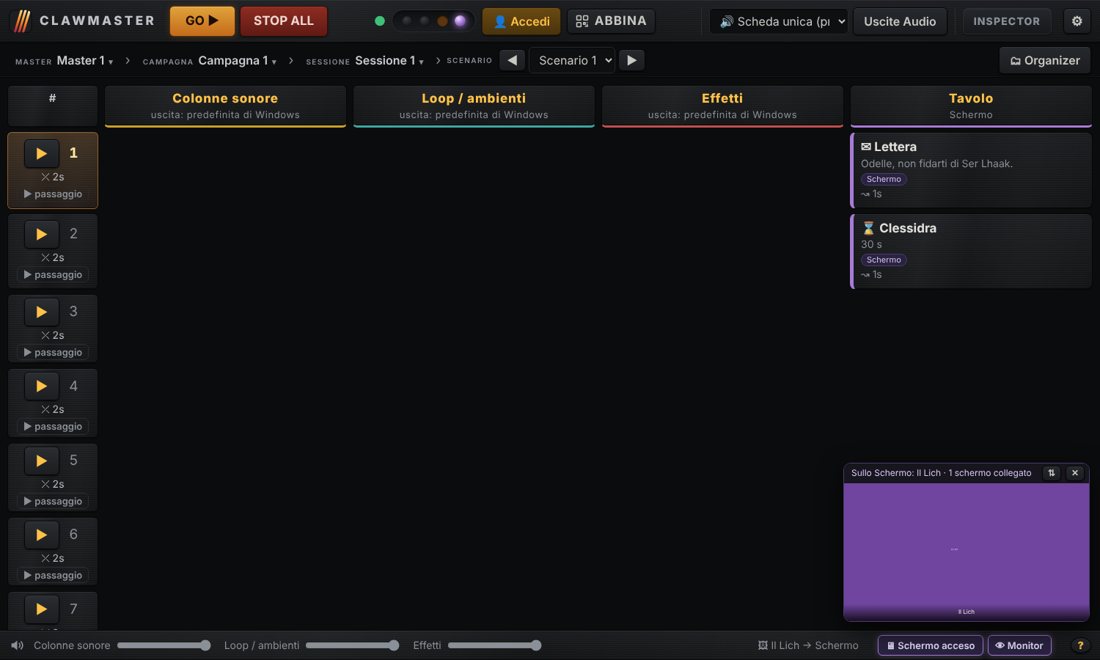
Chip Tavolo: con INSPECTOR acceso, il + nella colonna Tavolo apre Scegli un'immagine (con ricerca e anteprime). Nell'Inspector scegli cosa mostra: immagine, video (con o senza audio, anche in loop), testo (pergamena, terminale o semplice: lettere, iscrizioni, indizi), clessidra (conto alla rovescia con l'anello arancio, a zero sparisce) oppure nero (con un'immagine tua al posto del nero pieno; senza, mostra la schermata di riposo se è un'immagine). Ha wait e dissolvenza come un chip luce.
- Il chip parte con la sua riga e resta acceso solo sulle sue righe: quando parte una riga che non copre, si richiude da solo. Allungalo con la maniglia per tenerlo su più righe.
- Clic sul chip = mostra adesso; clic di nuovo = richiudi.
- STOP ALL (pulsante, Stream Deck o telefono; non Esc) richiude tutto e lo Schermo torna al riposo. Il nero non lo mette mai STOP ALL: è un chip che metti tu.
- L'uscita di riga Fade out di tutto richiude anche il Tavolo.
- Mappa (dalla 0.11.133): una mappa di ClawMaps pronta coi token, vedi Chip Mappa nella Regia.
- 🎞 Slideshow (dalla 0.8.8): nell'Inspector, «Cosa mostra» › Slideshow, poi Immagini › Scegli…: fai clic sulle immagini che vuoi (si segnano con ✓) e premi Usa le immagini scelte, oppure apri una cartella e premi 📁 Usa tutta questa cartella. Le immagini vanno in ordine di nome (2 prima di 10). Una cartella si rilegge a ogni GO: un'immagine che aggiungi dopo entra da sola.
Lo slideshow di base non va avanti da solo (dalla 0.11.174 c'è Cambia da sola ogni … s nell'Inspector: va avanti da sola e dopo l'ultima ricomincia, anche negli overlay di ClawMapper a cui è assegnata; i tasti ⏮ ⏭ del chip fanno avanzare anche quegli overlay): al GO mostra la prima immagine (o quella di partenza ⚑), poi si va avanti e indietro con ⏮ ⏭ sul chip o con ☰, l'elenco delle immagini con le miniature (clic = vai a quell'immagine, tasto destro = immagine di partenza). Fra un'immagine e l'altra lo Schermo sfuma a nero e risale sulla nuova, con la Dissolvenza del chip; sui telefoni succede lo stesso. Dallo Stream Deck: azione «Sito web» su/api/brano/<id del chip>/succe/prec.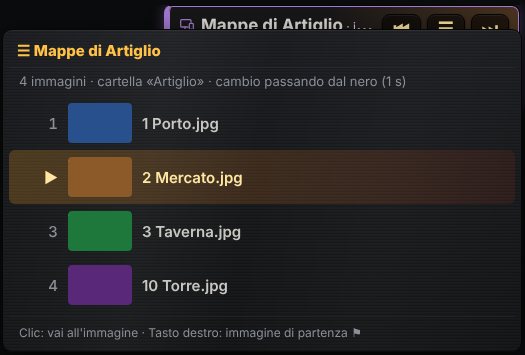
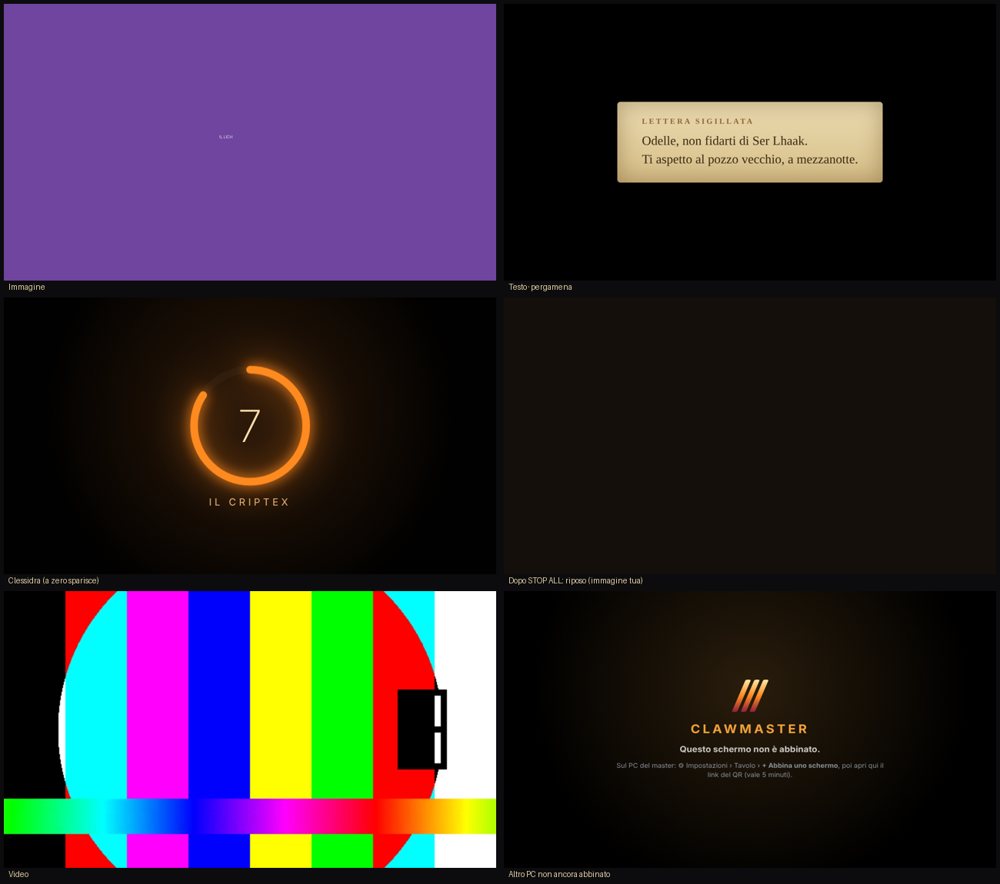
Monitor (barra in basso, a destra): un riquadro piccolo con quello che vedono i giocatori, utile quando la TV è girata verso di loro. È muto, si trascina dalla barra in alto e resta dove lo lasci; ⇅ lo ingrandisce. Col tasto destro sul Monitor (dalla 0.11.126) si apre il suo menu: in testa quanti schermi sono collegati, poi Visuale del master / Visuale dei giocatori, Monitor più grande (o più piccolo), Nero sullo Schermo, Richiudi tutto (torna al riposo), l'elenco degli schermi abbinati (collegato o no, e le finestre aperte su questo PC), Abbina uno schermo…, Apri lo Schermo su questo PC, Impostazioni del Tavolo e Chiudi il monitor. Dalla 0.11.126 il tasto destro non apre più il menu del browser: dove ClawMaster non ha un menu suo non succede niente (nei campi di testo resta quello per copiare e incollare).
👥 Giocatori / 🔮 Master (dalla 0.11.52, nella barra del Monitor): passa dalla visuale dei giocatori alla tua. Sulle mappe la visuale master mostra la nebbia velata, i token nascosti (tratteggiati) e i mostri ancora nella nebbia, così controlli tutto senza aprire la finestra Mappe; immagini, video e testi sono uguali nelle due visuali. In visuale master il Monitor ha il bordo oro, per non confonderlo con quello che vedono i giocatori. La scelta resta anche se chiudi ClawMaster.
Notifica (dalla 0.11.65, l'idea viene dai videogiochi di ruolo): un avviso che entra da in alto a sinistra sullo Schermo, resta qualche secondo ed esce, con un suono. Di base dice «Percezione passiva fallita»: lo mostri quando i giocatori non notano qualcosa, senza dire cosa. Ha uno sfondo scuro e una sottolineatura sua, così si legge anche sopra una mappa, e non toglie mai niente di quello che c'è sotto (immagini, mappe, nero, clessidra). Il suono parte dal PC sull'uscita Effetti, sopra a tutto, senza fermare né abbassare la musica. Si lancia: da un posto del LIVE (+ › Notifica), da un chip Tavolo con «Cosa mostra» › Notifica (con un testo suo, oppure vuoto per quello di base), dal tasto Notifica dello Stream Deck, o con ▶ Prova. In Impostazioni › Notifica (dalla 0.11.66 è una pagina sua, nella Regia) scegli quella di base: il testo, quanti secondi resta sullo Schermo, il volume e il suono, quello di ClawMaster oppure un file tuo (Carica un suono…: wav, mp3, ogg, m4a, flac, fino a 8 MB). In cima vedi l'anteprima mentre scrivi; 🔊 Ascolta fa sentire solo il suono sul PC, ▶ Prova manda anche il popup allo Schermo, Rimetti quelli di ClawMaster torna a testo, tempo, volume e suono di partenza (il tuo file resta salvato). Il segno a sinistra del testo è il marchio di ClawMaster, i tre graffi, e il testo è nel carattere di ClawMaster, in maiuscolo. Per ora la notifica va solo allo Schermo, non ai telefoni; sulla Chromecast arriva in modo Schermo completo. Dalla 0.11.67 esce sempre dopo i secondi impostati anche se la finestra dello Schermo è in secondo piano, e una finestra dello Schermo rimasta aperta mentre aggiorni ClawMaster si ricarica da sola con la versione nuova (prima restava quella vecchia, con l'esagono).
Wireless Display: lo Schermo su una TV, un monitor o un proiettore senza cavi. Le strade supportate: Google Cast (Chromecast e TV con Chromecast integrata), il browser della TV (Smart TV, Fire TV Stick, proiettori smart) e lo schermo wireless di Windows (Miracast). Qui sotto, una per una.
Google Cast · Chromecast (dalla 0.11.62): una TV o un monitor con una Chromecast fa da Schermo senza un altro PC. In Impostazioni › Tavolo, Schermi e telefoni › Wireless Display · Google Cast premi Cerca le Chromecast (ci vogliono 6 secondi), scegli la tua con Usa questa e accendi Trasmetti alla Chromecast. Da quel momento la Chromecast segue lo Schermo: immagini e video li legge lei direttamente dal PC, audio del video compreso (se nel chip l'audio è spento, la Chromecast resta muta), e torna al nero o alla schermata di riposo quando li richiudi o premi STOP ALL. La Chromecast deve essere nella stessa rete del PC; dalla 0.11.63 ClawMaster le cerca da solo appena si apre. Una volta scelta, la accendi e la spegni al volo anche dal bottone Chromecast nella barra in basso, a sinistra: fermando il mouse sopra leggi cosa sta mostrando. La notifica, i testi e la clessidra la Chromecast li mostra solo in modo Schermo completo.
Testi, clessidra e mappe la Chromecast da sola non li sa disegnare: al loro posto mostra la schermata di riposo. Se ti servono anche quelli, apri la pagina dello Schermo in Chrome e usa ⋮ › Trasmetti… › Trasmetti scheda: arriva tutto, ma l'audio dei video resta sul PC. Le due cose insieme sulla stessa Chromecast non vanno: scegline una.
Chromecast · Schermo completo (prova) (dalla 0.11.68): in Impostazioni › Tavolo › Wireless Display · Google Cast › Cosa manda scegli Schermo completo e la Chromecast apre la pagina dello Schermo intera, come una TV abbinata: popup della notifica, testi, clessidra, mappe e video con audio. Per ora usa DashCast, un'app per Chromecast già pronta di un altro sviluppatore: la Chromecast compare fra gli schermi abbinati come «Chromecast «nome»». È in prova: se scatta o non parte, torna a Immagini e video.
Chromecast · Audio della Regia sulla TV (dalla 0.11.82, solo con Schermo completo): spunta Audio della Regia sulla TV e colonne sonore, loop ed effetti escono dalle casse della TV, o dal Dolby collegato alla TV con HDMI ARC. È la stessa «radio» dei Sonos: ascolta l'uscita scelta in Uscite Audio (consigliato VB-Cable, così il PC resta muto) e si accende da sola. Audio e immagini arrivano insieme: tutto quello che cambia sullo Schermo della Chromecast (immagini, video, testi, clessidra, mappe, popup) arriva con lo stesso ritardo dell'audio, 2 secondi di base. Premi GO e un attimo dopo, sulla TV, si vede e si sente insieme. Se il Wi-Fi è lento e l'audio si interrompe, alza il ritardo (fino a 6 s). Gli altri Schermi e il Monitor della Regia restano senza ritardo.
Browser della TV · Smart TV e Fire TV Stick (dalla 0.11.68): niente da installare e niente da digitare oltre a un indirizzo. Sulla TV apri il browser (sulla Fire TV si chiama Silk; Samsung e LG hanno il loro «Internet»/«Web Browser») e scrivi l'indirizzo che trovi in Impostazioni › Tavolo › Schermi, per esempio 192.168.1.20:5100/tv. La TV mostra un codice di 4 cifre e sul PC compare Uno schermo chiede di collegarsi con lo stesso codice: controlla che sia uguale, dai un nome (di solito ClawMaster lo indovina: Fire TV, Samsung TV, LG TV…) e premi Accetta. Sulla TV premi OK sul telecomando per attivare lo schermo (audio dei video). Da lì la TV resta abbinata: le volte dopo basta riaprire l'indirizzo. Le TV meno recenti ricevono da sole una versione dello Schermo fatta apposta per loro.
| TV | Come |
|---|---|
| LG (webOS, dal 2018 circa) | app Web Browser, indirizzo …:5100/tv, codice, Accetta |
| Samsung (Tizen, dal 2018 circa) | app Internet, indirizzo …:5100/tv, codice, Accetta |
| Fire TV (stick e TV) | app Silk, indirizzo …:5100/tv, codice, Accetta |
| Android TV e Google TV (Sony, Philips, TCL, Hisense, Chromecast con Google TV) | di solito non hanno un browser ma hanno la Chromecast integrata: Chromecast · Schermo completo. In alternativa installa un browser dal Play Store |
| Hisense VIDAA, Panasonic, altre | se hanno un browser: indirizzo …:5100/tv; se no il mirroring qui sotto |
| TV più vecchie | il mirroring della TV (LG «Screen Share», Samsung «Screen Mirroring», cioè Miracast): come un proiettore. Se il browser è troppo vecchio, lo Schermo te lo dice e ti indica queste strade |
Configura il Tavolo con la guida (dalla 0.11.121): in Impostazioni › Tavolo, in cima, c'è il riassunto del tuo Tavolo (schermi abbinati e collegati, ClawMapper) e Configura con la guida: una finestra a passi che ti accompagna dall'inizio alla fine. Accende il Tavolo, ti chiede cosa usi (TV o monitor, proiettore, una finestra da condividere su Discord, solo i telefoni) e come lo colleghi (un altro PC accanto col QR, consigliato per il proiettore; col cavo a questo PC come secondo display; in Wireless Display la Smart TV (o il proiettore smart) e la Fire TV Stick col browser e il codice, in prova dalla 0.11.124 anche col proiettore, e Chromecast o Google TV), ti fa aprire e collegare lo Schermo guardando quanti schermi sono collegati, manda una prova («Lo Schermo funziona») e, se non si vede, ti dice cosa controllare. Col proiettore chiede dove punta (sopra al tavolo o su una parete), accende la mappatura di ClawMapper con la griglia di prova sullo Schermo giusto e apre la finestra ClawMapper per gli angoli. Dalla 0.11.125 la guida finisce qui: le cartelle di immagini e video si aggiungono in Impostazioni › Cartelle dei dati, la schermata di riposo è nelle Impostazioni avanzate del Tavolo. Dalla 0.11.124 le scelte hanno le icone del programma al posto delle emoji. La prima volta che accendi il Tavolo la guida si apre da sola; la rifai quando vuoi. Tutto il resto è in Impostazioni avanzate, chiuse sotto al riassunto. È la prima delle configurazioni guidate: arriveranno anche quelle per i telefoni del master e dei giocatori e per Chronicle e la registrazione al tavolo.
Schermo wireless di Windows (Miracast), TV col cavo, secondo monitor (dalla 0.11.68): fai diventare il proiettore un secondo display di Windows. Miracast: Windows + K, scegli il proiettore, poi Windows + P › Estendi. Cavo HDMI: Windows + P › Estendi. Poi premi il bottone Schermo nella barra in basso: ClawMaster apre lo Schermo da solo sul proiettore, già a tutto schermo e con l'audio, senza clic da fare laggiù. In Impostazioni › Tavolo › Schermi › Display dello Schermo scegli su quale display aprirlo (di base quello che non è il principale). Lo chiudi con lo stesso bottone. Con un display solo si apre la solita finestra.
ClawMapper · mappatura del proiettore (dalla 0.11.114, funzione per account, i tester ce l'hanno): per proiettare dall'alto sul tavolo con un proiettore che non è proprio perpendicolare. L'immagine storta torna in squadra: trascini i 4 angoli fino agli angoli del tavolo e tutto lo Schermo (la mappa di ClawMaps con token e nebbia, immagini, video, testi, clessidra) si raddrizza lì dentro; fuori resta nero. Dalla 0.11.119 ClawMapper ha una finestra sua: CLAWMAPPER nel menu delle finestre in alto (in «Apri in una finestra», sotto Chronicle), oppure Impostazioni › Tavolo › ClawMapper › Apri ClawMapper. A sinistra mappatura attiva, Schermo del proiettore, sale e Cosa regoli (la carta del Tavolo e una carta per ogni overlay, con i suoi comandi); a destra il riquadro grande con le proporzioni dello Schermo del proiettore, dove si trascinano angoli e punti (tutto quello che qui sotto si dice del «riquadro della Regia» ora sta lì). Maniglie sul proiettore mostra linee e punti anche sul proiettore: si accendono da sole quando trascini e si spengono col pulsante, con Invio o chiudendo la finestra. Prima della 0.11.119 si regolava in Impostazioni › Tavolo › ClawMapper: Mappatura attiva, la Sala (una mappatura per ogni posto dove giochi: + Nuova sala, Rinomina, Togli la sala), Modifica sullo Schermo, Griglia di prova (scacchiera numerata con bordo rosso e croce al centro; dalla 0.11.205 sopra c'è scritto come toglierla, il bottone diventa Togli la griglia di prova e a ogni avvio di ClawMaster la griglia riparte spenta) e Azzera gli angoli. In modifica, sullo Schermo compaiono 4 cerchi numerati: li trascini col mouse; con la tastiera frecce = 1 pixel (Maiuscolo + frecce 10), Tab = angolo dopo, G = griglia, R = azzera, Invio o Esc = fatto. La mappatura vale per tutti gli Schermi di questo PC; l'anteprima nella Regia resta dritta. Consigli: prima metti a fuoco e spegni la correzione trapezoidale del proiettore (la fa ClawMapper, meglio); un proiettore domestico in verticale verso il basso può scaldare: controlla nel manuale se si può, altrimenti usa uno specchio a 45°.
Griglia curva (dalla 0.11.115): quando i 4 angoli sono a posto ma il disegno non combacia ancora dappertutto (la lente che curva i bordi, il tavolo che non è piano, una plancia o una tovaglia rialzata), scegli in Griglia curva quanti punti vuoi (da 3 × 3 a 10 × 6) e premi Modifica la griglia sullo Schermo. Sul proiettore compaiono i punti azzurri con le linee della griglia: trascini un punto e fra i punti tutto si piega morbido (le linee passano sempre per i punti). Stessi tasti degli angoli; in più M passa fra angoli e griglia, + e − aggiungono o tolgono punti senza perdere la piega, R azzera solo la griglia, H nasconde il riquadro d'aiuto se copre dei punti. Prima si sistemano gli angoli, poi la griglia; Azzera la griglia la rimette dritta, Spenta la toglie. Si piega tutto quello che va sullo Schermo, anche i video.
Proiettore su un altro PC e regolazione dalla Regia (dalla 0.11.116): il modo più stabile è un PC accanto al proiettore (per esempio un MiniPC) collegato col cavo HDMI, con lo Schermo aperto e abbinato col QR come ogni Schermo; Miracast (Windows + K) va e viene e aggiunge ritardo. In Schermo del proiettore scegli quale Schermo si deforma: solo quello, la TV e gli altri Schermi restano dritti (Tutti gli Schermi fa come prima). Poi Regola dalla Regia: si apre un riquadro con le proporzioni dello Schermo del proiettore, trascini lì angoli e punti guardando il tavolo e il proiettore si aggiorna mentre trascini, mostrando le linee e il punto scelto (senza il riquadro d'aiuto, che coprirebbe il tavolo). Stessi tasti dello Schermo (le frecce spostano di 1 pixel del proiettore); si finisce con Invio o Fatto (Esc nella Regia resta «ferma l'audio»).
Overlay (dalla 0.11.117; fino alla 0.11.130 si chiamavano «superfici»): contenitori dentro l'immagine del proiettore che crei tu, per sala, quanti te ne servono (anche uno solo); si chiamano Overlay 1, Overlay 2… se non scrivi un nome. Ognuno ha la sua mappatura (i 4 angoli) e le sue immagini, e ci escono anche i contenuti dei chip Tavolo. Esempio: sulla parete proietti l'immagine di una stanza (lo Schermo come sempre) e nella cornice vera appesa al muro un overlay con i ritratti che cambiano. Premi + Nuovo overlay (col nome scritto nella casella Nome, oppure «Overlay 1»), poi Immagini…: si apre la solita finestra delle cartelle del Tavolo, scegli le immagini col clic o Usa tutta questa cartella. Regola gli angoli apre il riquadro della Regia sull'overlay: trascini i suoi 4 angoli sui bordi della cornice guardando il proiettore (in alto scegli se regoli il Tavolo o un overlay). Dalla 0.11.125, trascinando dentro l'overlay lo sposti tutto insieme, senza deformarlo. Le immagini cambiano con la dissolvenza ogni N secondi (0 = solo a mano) e con ◀ ▶; Spalma (dalla 0.11.131, di base per gli overlay nuovi) stira il contenuto su tutto l'overlay e lo fa seguire alla mappatura, anche cambiando le proporzioni; Riempi taglia i bordi per riempire la zona, Adatta mostra tutta l'immagine. La casella accanto al nome lo accende e lo spegne; Togli lo toglie (le immagini restano dove sono). Gli overlay stanno sopra a tutto il resto e non dipendono dagli angoli del tavolo; fino a 12 per sala.
Overlay: assegnare e accendere (dalla 0.11.131): lo Schermo è il livello di base, quello che usi per tutto; un overlay è un secondo livello che accendi al volo sopra. Ogni overlay ha un numero (1, 2, 3…) e un contenuto assegnato. Sui chip Tavolo Immagine, Video, Slideshow, Clessidra e Nero, accanto alle destinazioni, ci sono i bottoni 1 2 3 4 (oltre il quarto overlay, gli altri sono in …; nel LIVE si sceglie dal tasto destro › Overlay): clic su 1 = quel contenuto diventa il contenuto dell'Overlay 1, ancora senza mostrarlo. Se assegni un altro chip all'1, quello di prima si perde; un secondo clic sullo stesso numero lo toglie. Il numero pieno ti dice dove è assegnato; lampeggia quando l'overlay è acceso. Per accenderlo premi il tasto 1 del tastierino numerico (fino a 9), oppure il tasto Overlay dello Stream Deck (plugin 1.6, dalla 0.11.132; prima si usava l'indirizzo http://127.0.0.1:5100/api/overlay/1 (accende e spegne; anche /api/overlay/1/on e /off, che funziona ancora), oppure la casella accanto al numero nella finestra ClawMapper. Un secondo colpo lo spegne. Spento, l'overlay non mostra niente. Un video va in play solo quando l'overlay è acceso; nell'Inspector del chip scegli se, quando l'overlay si riaccende, riparte dall'inizio o riprende da dove era stato interrotto, e se va in loop. La clessidra parte quando accendi l'overlay e a zero lo spegne. Lo slideshow porta le sue immagini nell'overlay (◀ ▶ e «ogni N secondi» nella finestra ClawMapper). Le immagini proprie dell'overlay (Immagini… nella finestra ClawMapper) sono uno dei contenuti: sceglierle le assegna; Usa le sue immagini le rimette come contenuto, Togli il contenuto lo svuota. STOP ALL spegne tutti gli overlay e le assegnazioni restano; Esc, lo spartito e il cambio di riga non li toccano. All'avvio di ClawMaster sono tutti spenti. La mappatura di ClawMapper si accende da sola quando accendi un overlay.
Griglia curva dell'overlay (dalla 0.11.132): per una tela che non è piana o un oggetto curvo. Scegli la carta dell'overlay e, in alto nel riquadro, Griglia curva: sopra ai suoi 4 angoli compare una griglia di punti (4 × 3; nella tendina 3 × 3, 5 × 4, 6 × 4, 8 × 5). Trascini i punti guardando il proiettore e fra un punto e l'altro il contenuto si piega morbido; Tab passa al punto dopo, le frecce lo spostano, + e − cambiano i punti tenendo la piega. Spenta nella tendina toglie la griglia e l'overlay torna piano sui suoi angoli.
Tour della finestra (dalla 0.11.132): anche la finestra ClawMapper ha il suo Tour e la sua Guida, in basso a destra come nelle altre finestre; la prima volta che la apri parte da solo.
Inquadrare le immagini (dalla 0.11.118): l'overlay è una maschera, un buco nell'immagine del proiettore; l'immagine dentro non si deforma mai, segue solo la prospettiva della cornice. Nel riquadro della Regia, con l'overlay scelto, scrivi le Misure vere della cornice (larghezza × altezza, in cm o come vuoi): servono quando la cornice non è di fronte al proiettore; senza, ClawMapper le stima dagli angoli. Poi Inquadra (o Inquadra le immagini nell'elenco): l'overlay si vede dritto, trascini l'immagine per spostarla, la rotellina la ingrandisce o la riduce attorno al puntatore (+ e − dalla tastiera, frecce per spostarla poco), ◀ ▶ passano all'immagine prima e dopo. La parte che esce dal bordo si vede in trasparenza, nel riquadro e sul proiettore, così sai cosa stai tagliando. Riempi, Adatta e Centra sono punti di partenza; Uguale per tutte copia l'inquadratura sulle altre immagini; Azzera (o R) la rimette come dice l'overlay. Ogni immagine si ricorda la sua inquadratura; mentre inquadri l'immagine resta ferma sul proiettore.
ClawMapper, programma a sé (dalla 0.11.183; nella 0.11.181 e 0.11.182 era un'espansione di ClawMaster): ClawMapper si installa dall'HUB anche senza ClawMaster (scheda ClawMapper nella Suite, compare se nella tua licenza c'è ClawMapper), con la sua icona (lo schermo in prospettiva con i quattro angoli e le tre righe di ClawMaster) nel menu Start e sul desktop; sul Mac un'app in Applicazioni. Si apre nella sua finestra. Senza la Regia aperta, in alto a destra c'è Schermo, che apre lo Schermo del proiettore; le sale e gli overlay sono del computer, non della campagna. Il contenuto degli overlay si sceglie con Scaletta… sulla carta dell'overlay; nella finestra della scaletta + Cartella aggiunge una cartella di immagini e video del computer. Il tastierino numerico (1-9) accende e spegne gli overlay anche nella finestra ClawMapper, come nella Regia e dallo Stream Deck. Senza ClawMaster installato non ci sono le linguette REGIA e PREPARAZIONE, e i chip Tavolo per mandare un contenuto al volo su un overlay restano della Regia. Con ClawMaster installato, la linguetta CLAWMAPPER apre la finestra ClawMapper (nei Moduli c'è l'optional Mapper, che si attiva con ClawMapper installato).
Scaletta di un overlay (dalla 0.11.174): nella finestra ClawMapper, sulla carta dell'overlay, Scaletta… sceglie immagini e video nell'ordine in cui li clicchi (il numero sulla miniatura dice l'ordine), o una cartella intera (in ordine di nome). Sotto la carta, Scaletta · N voci apre l'elenco: per ogni immagine i suoi secondi (vuoto = «immagini ogni N s» dell'overlay; 0 = a mano), per ogni video fino alla fine (poi passa alla voce dopo) o in loop (resta finché non lo fai avanzare tu); ▲ ▼ cambiano l'ordine, la X toglie la voce, clic sul nome va a quella voce. ◀ ▶ sulla carta, i tasti dello slideshow e lo Stream Deck fanno avanzare la scaletta. Dopo l'ultima voce ricomincia. I video suonano con l'audio se lo Schermo ha l'audio attivato.
Gli schermi abbinati sono elencati in Impostazioni › Tavolo, dove si rinominano e si scollegano. Dalla 0.6.0 la colonna Tavolo manda anche ai telefoni dei giocatori (capitolo seguente); più avanti comanderà Foundry o altri VTT.
Tomo delle Ombre, Lavagna e Penna · i tablet al tavolo
Dalla 0.11.225 un tablet a inchiostro elettronico (oggi il reMarkable Paper Pro) diventa un oggetto di scena collegato a ClawMaster, in due modi: il Tomo delle Ombre (un diario che risponde da solo) e la Lavagna (quello che disegni compare in diretta sullo Schermo). Il tablet va preparato una volta (modalità sviluppatore del tablet e il programma del Tomo): chiedi a chi ti segue l'installazione. Funziona col sistema 3.27 del tablet: non aggiornarlo.
Tomo delle Ombre
- Cos'è: i giocatori scrivono a mano sul tablet; la scrittura svanisce e dopo un po' compare la risposta in corsivo. Risponde un'anima scritta da te, con l'intelligenza artificiale, nel personaggio: tu puoi stare lontano dal tavolo. Ogni pagina costa qualche CMT.
- Le anime: Impostazioni › Tomo delle Ombre. Per ognuna: chi è, cosa sa, i segreti che non dice mai, cosa lascia intendere, soluzioni e indizi, come si esprime, come si comporta, quando si arrabbia, quando si chiude per sempre, cosa fa se i giocatori escono dal gioco. Per ogni personaggio puoi scrivere cosa sa di lui (anche per un'anima che «legge il pensiero»): il Tomo chiede chi sta scrivendo e risponde di conseguenza.
- I doni: pergamene, incantesimi (con gesti e parole) e immagini della campagna che il Tomo può donare quando lo decide lui, alle condizioni che scrivi tu. Arrivano sul telefono di chi ha scritto, si leggono solo sotto il dito («lettura a lume») e si dissolvono dopo i secondi scelti: chi non li copia, li perde.
- Più anime nello stesso Tomo: con il Tomo acceso, la tendina Parla passa la parola a un'altra anima senza spegnerlo. Ogni anima ricorda i suoi scambi della serata; chi scrive resta lo stesso; un'anima che si è chiusa per sempre resta chiusa (Riapri la riapre).
- Il chip: nella colonna Tavolo, Cosa mostra › Tomo delle Ombre; nell'Inspector scegli l'oggetto e chi parla. Clic = quell'anima prende la parola (se era spento si accende), clic di nuovo = zittisce. Col tasto destro: Riprendi, Chiudi per sempre, Riapri, Spegni e Fai parlare un'altra anima. Il GO della riga fa parlare la sua anima; STOP ALL non lo tocca.
- Il tablet in Wi-Fi: in Impostazioni › Tomo delle Ombre, il bottone di ogni oggetto: indirizzo del tablet, Prova, Apri ora e Chiudi ora, Collega al PC (scrive sul tablet l'indirizzo di questo PC e la chiave: niente da copiare a mano). Accendere il Tomo lo apre sul tablet, spegnerlo lo chiude e il tablet torna normale. ClawMaster entra nel tablet con la chiave di questo PC, senza password. Tablet e PC sulla stessa rete Wi-Fi.
- Dal telefono del master (in Wi-Fi) segui i dialoghi e hai Zittisci, Riprendi, Chiudi, Spegni e «ora scrive…».
Lavagna dal vivo
- Il chip: colonna Tavolo, Cosa mostra › Lavagna. Nell'Inspector da dove disegni (reMarkable oppure tablet nel browser: iPad, Android, Boox), per il reMarkable l'indirizzo, come tieni il tablet (in verticale, in orizzontale ruotato a destra o a sinistra, capovolto) e la cornice (scura di legno, oppure nessuna a tutto Schermo).
- Clic sul chip: sullo Schermo compare il foglio e i giocatori vedono il tratto in diretta. Clic di nuovo = richiudi. Col reMarkable disegni in un quaderno qualsiasi, sul tablet non si installa niente e aprire la Lavagna chiude il Tomo delle Ombre (la penna la usa uno alla volta).
- Tasto destro: Pulisci; Tieni (salva il disegno come immagine nella cartella «lavagne» della campagna); Apri in ClawVision: lo schizzo entra fra le immagini di riferimento come «Pianta», nel formato giusto; scegli cosa deve diventare (mappa, luogo, oggetto…) e premi GENERA.
- Se il disegno compare girato o sottosopra, cambia «come tieni il tablet» nel chip.
- La gomma del reMarkable: lo strumento scelto nella barra del reMarkable (per esempio la gomma) resta dentro il tablet e non arriva a ClawMaster, che vede solo la penna. Per cancellare usa il retro della penna, se ha la gomma in cima, oppure Pulisci. Col tablet nel browser la gomma è nella pagina.
Tablet nel browser (iPad, Android, Boox)
- Collegarlo (dalla 0.11.226), una volta sola: Impostazioni › Lavagna e penna › Collega un tablet e inquadra il QR con la fotocamera del tablet. Il tablet e il PC devono stare sulla stessa rete Wi-Fi. Si apre una pagina di ClawMaster nel browser del tablet: niente da installare. Dalla stessa pagina delle Impostazioni lo scolleghi.
- Sulla pagina del tablet: penna (con la pressione, se la penna la dà), gomma (anche il retro della penna, dove c'è), sette colori, tre spessori, Annulla (l'ultimo tratto), Pulisci (tocca due volte) e schermo intero. Il foglio ha la stessa forma di quello che c'è sullo Schermo e sotto si vede l'immagine o la mappa su cui stai disegnando, così miri giusto. Con la penna, la mano appoggiata sullo schermo non disegna.
- La pagina dice sempre dove sta disegnando: Lavagna, Sopra lo Schermo o Mappa. Se sullo Schermo non c'è niente su cui disegnare, lo scrive.
Penna: disegnare sopra lo Schermo e sulle mappe
- Cos'è (dalla 0.11.226): uno strato trasparente sopra quello che c'è sullo Schermo. Cerchi un dettaglio di un'immagine, fai una freccia su un video, segni un percorso su una mappa.
- Accenderla: Impostazioni › Lavagna e penna › Penna sullo Schermo, oppure col tasto destro su un chip della colonna Tavolo › Disegna sopra con la Penna (se il chip non è sullo Schermo, lo manda), oppure nella finestra ClawMaps, gruppo PENNA › Penna. Si disegna dal tablet nel browser o dal reMarkable (indirizzo, come lo tieni e colore in Impostazioni › Lavagna e penna; col reMarkable il foglio copre lo Schermo tranne due strisce ai lati).
- Sopra un chip (immagine, video, testo, riposo): i segni spariscono da soli quando sullo Schermo arriva un altro chip. Tasto destro › Pulisci i segni della Penna li toglie subito.
- Su una mappa di ClawMaps: i segni si agganciano alla mappa. Il foglio del tablet copre la parte di mappa che lo Schermo sta mostrando; se poi sposti la visuale, i segni restano sul posto. Si salvano con la mappa, li vedono anche i telefoni dei giocatori, stanno sopra la nebbia e sotto i token. Nella finestra ClawMaps: Togli segni li toglie tutti, Ctrl+Z li rimette uno alla volta.
- La Lavagna ha la precedenza: col chip Lavagna sullo Schermo si disegna nel suo foglio, anche con la Penna accesa.
Telecamera in diretta sullo Schermo
Dalla 0.11.226 un chip della colonna Tavolo può mostrare una telecamera del PC in diretta: una webcam oppure la telecamera virtuale di un programma di regia video (scene, inquadrature e grafiche preparate lì, mandate allo Schermo come se fossero una telecamera).
- Il chip: colonna Tavolo, Cosa mostra › Telecamera. Nell'Inspector scegli la telecamera dall'elenco (le virtuali hanno «(virtuale)» accanto; se non c'è, avviala nel programma di regia video e premi Cerca). Sotto vedi l'anteprima dal vivo con risoluzione e fotogrammi al secondo della sorgente. La prima volta il browser e il PC chiedono il permesso della fotocamera. Sul Mac (dalla HUB 0.1.47) compare «ClawMaster HUB vuole accedere alla fotocamera»: rispondi Consenti; se l'avevi negato, Impostazioni di Sistema › Privacy e sicurezza › Fotocamera e accendi ClawMaster HUB (e ClawMaster, se compare). Vedi anche Permessi del Mac.
- Clic sul chip: sullo Schermo va la telecamera dal vivo; clic di nuovo = richiudi. La telecamera la apre la Regia, che deve restare aperta, e la manda agli Schermi della rete di casa a 30 fotogrammi al secondo: se la rete fatica cala la nitidezza, non la fluidità. Sul chip leggi i fps che arrivano davvero a ogni Schermo; sotto 25 compare un avviso.
- Uno Schermo aperto sullo stesso PC (finestra, secondo monitor) apre la telecamera da solo, senza ritardo.
- Chromecast: serve la modalità Schermo completo; con la Chromecast diretta (solo immagini e video) la telecamera non arriva. Sulle Smart TV meno recenti potrebbe non andare.
- Solo immagine: il suono resta quello delle tue colonne.
- La Penna ci disegna sopra: tasto destro sul chip › Disegna sopra con la Penna (vedi Penna).
- Se la Regia si chiude, lo Schermo lo scrive e riprende da solo quando la telecamera torna sullo Schermo.
- Se la telecamera non si apre (dalla 0.11.227): dopo 10 secondi lo Schermo e la barra in basso della Regia dicono cosa fare. Sul Mac quasi sempre manca il permesso della Fotocamera (vedi sopra); su Windows di solito la telecamera è già usata da un altro programma: chiudilo e clicca di nuovo il chip. Anche Cerca nell'Inspector, dopo 10 secondi, lo scrive invece di restare in attesa. Uno Schermo sullo stesso PC che non riesce ad aprire la telecamera da solo, dopo 5 secondi la chiede alla Regia.
15 · Telefoni dei giocatori
Ogni giocatore apre sul suo telefono la pagina del suo personaggio: lì arrivano le immagini, i testi e le clessidre che mandi solo a lui o a tutti, e c'è la chat del tavolo. Niente app da installare e niente account per i giocatori.
- ABBINA › Giocatori della campagna: aggiungi i personaggi (nome, chi lo gioca, un ritratto dalle tue cartelle di immagini). Dalla 0.11.153 il ritratto si copia nella campagna (ridotto, nella cartella
ritratti) e sul sito: resta anche se sposti o togli la cartella delle immagini, va nella Copia nel cloud, e a ogni avvio e a ogni collegamento ClawMaster lo riallinea sul sito, così i telefoni da qualsiasi rete vedono sempre la foto sui token e sul proprio pallino. - Scegli il personaggio e il QR. Usa sempre Da qualsiasi rete (è già scelto), anche al tavolo: è l'unico modo per installare l'app sul telefono e ricevere le notifiche; va bene anche coi dati mobili (Copia link e mandalo su WhatsApp o Discord a chi gioca da casa). In casa · Wi-Fi (senza app) serve solo se manca internet.
- Il giocatore inquadra il QR e tocca Sì, entro al tavolo. Il QR vale 5 minuti e una volta sola.
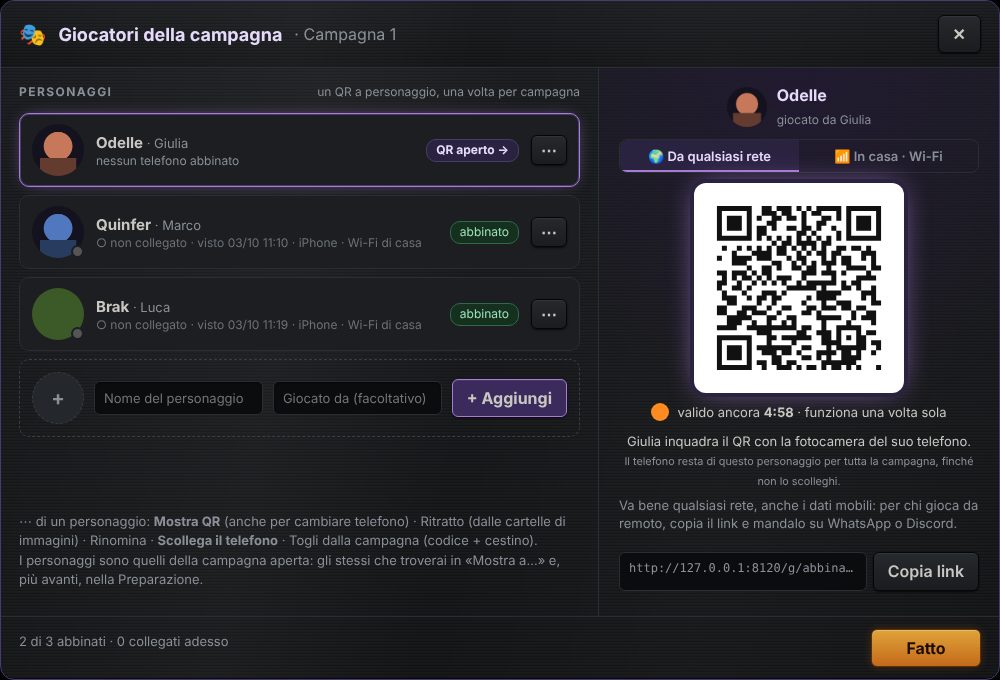
Quanti telefoni (dalla 0.11.39): la licenza comprende 5 telefoni per party (campagna). Al sesto, la finestra del QR lo dice e ha 📱 Chiedi telefoni in più: la richiesta arriva all'Admin. Riabbinare un telefono che c'era già non conta come nuovo.
Tour guidato per i giocatori (dalla 0.11.33): appena un giocatore entra al tavolo, il telefono gli mostra da solo cosa c'è (il pallino «al tavolo», notifiche, Tavolo, Ricevuti, Grimorio, Chat, Game, Movimento, «Solo per te»), solo se in quel momento non gli stai mostrando niente. Il ? in alto a destra lo rifà.
Il telefono resta al tavolo (dalla 0.9.0): se il telefono chiude la pagina mentre è in tasca o con lo schermo spento, riaprendola il giocatore rientra da solo (per 10 ore dall'ultima volta), senza passare di nuovo da «Tocca per entrare al tavolo»; il collegamento in diretta si rifà da solo se cade. Non serve riabbinare: il QR serve solo la prima volta, per un telefono nuovo o se lo scolleghi tu.
Se lo Schermo si stacca (dalla 0.9.2): quando il PC dello Schermo perde il collegamento (Wi-Fi caduto, PC in standby, ClawMaster spento) lo Schermo se ne accorge entro mezzo minuto, mostra in basso «Collegamento con ClawMaster perso» con l'ora e l'indirizzo, e riprova da solo: appena la rete torna si ricollega senza QR, e l'ultima immagine resta visibile nel frattempo. Sul tuo PC, nella barra in basso, compare «Lo schermo … si è staccato» e poi «… è collegato» quando torna. Se non torna: controlla che i due PC siano sulla stessa rete Wi-Fi e che nessuno dei due sia in standby; come ultima strada, + Abbina uno schermo (QR) e apri il link nuovo. Lo stesso controllo vale per i telefoni dei giocatori collegati al Wi-Fi del PC.
📵 Telefoni off (dalla 0.8.9): mentre prepari la sessione o provi i chip, premi Telefoni on nella barra in basso, a destra: diventa rosso, Telefoni off. Da quel momento ai telefoni dei giocatori non parte niente: immagini, testi, slideshow, clessidre, nero, suoni, vibrazioni e game restano sul PC (e sullo Schermo, se il chip lo prevede). Quello che i telefoni stavano vedendo si richiude. Le chat restano attive. Prima di giocare ripremi il pulsante per tornare a 📱 Telefoni on: la scelta resta anche se chiudi ClawMaster.
Sblocca i telefoni (dalla 0.11.84): se dimentichi «Telefoni off» acceso e almeno un telefono è collegato, al centro della Regia compare un avviso rosso con i nomi dei giocatori collegati e il bottone Sblocca i telefoni. Compare quando premi Registra nello Scriba (la serata comincia), quando un giocatore collega il telefono o scrive in chat e quando un invio ai telefoni resta fermo (anche da Mappe o Preparazione). Lascia bloccati se stai solo provando: per 15 minuti non lo richiede per l'attività dei telefoni, ma Registra e gli invii fermati lo mostrano sempre. Se riaccendi i telefoni da un'altra parte (Stream Deck, telecomando) l'avviso si chiude da solo.
Accanto ad abbinato due icone dicono com'è messo il telefono: 📲 app installata (🌐 = aperta nel browser) e 🔔 notifiche attive (🔕 = non attive). L'abbinamento si fa una volta sola per campagna: resta valido alle sessioni successive. Lo rifai solo se il giocatore cambia telefono o qualcosa non va (··· › Mostra QR), oppure per un giocatore nuovo. ··· › Scollega il telefono toglie il permesso a quel telefono.
Al primo collegamento (dalla 0.11.163, come un'app) il giocatore vede Installa ClawMaster: un bottone grande e da solo. Su Android con Chrome apre la finestra di installazione; dove la finestra non c'è (iPhone, altri browser) mostra i passi. Sotto, in piccolo, Gioca dal browser senza installare. Appena installata, la pagina dice di chiudere il browser e aprire ClawMaster dall'icona: le notifiche si attivano da lì, dall'app installata. Una volta installata, da lì si apre a tutto schermo, senza la barra del browser, e il telefono resta acceso mentre è aperta. Tirando giù la pagina si ricarica. Su Android l'app vera si installa solo col QR Da qualsiasi rete, con Installa ClawMaster (oppure ⋮ › Installa app): «Aggiungi a schermata Home» o «Crea scorciatoia» fanno solo un collegamento che si apre nel browser, e col Wi-Fi di casa Android non permette di installarla (la pagina lo dice). Su iPhone: Condividi › Aggiungi alla schermata Home.
Notifiche: finché non sono attive, nell'app installata c'è il pulsante Attiva le notifiche (al primo avvio dall'icona compare da solo); nel browser lo stesso pulsante dice Installa ClawMaster sul telefono. Da lì, quando la pagina non è davanti ai suoi occhi (telefono in tasca, bloccato, pagina chiusa, anche a ClawMaster spento), gli arriva una notifica con la vibrazione del telefono. Il testo è sempre discreto: «Solo per te» per quello che mandi tu e per le chat col master, private e del gruppo; «Nuovo messaggio al Tavolo» per la chat del Tavolo. Chi scrive e cosa si vedono solo aprendo la pagina. Funzionano coi telefoni abbinati Da qualsiasi rete; su iPhone solo con la pagina aperta dall'icona nella Home. Con le notifiche attive, 🔔 Prova ne manda una di prova dopo 5 secondi: il tempo di bloccare il telefono.
Sfondo: l'immagine della schermata di riposo del Tavolo (di base quella di ClawMaster) fa da sfondo anche sulla pagina dei telefoni, attenuata; quando arriva un contenuto lo sfondo torna nero. Con «Nero» nella schermata di riposo i telefoni restano neri.
Mostra a…: nell'Inspector di un chip Tavolo scegli dove va: Schermo, Tutti i telefoni o i singoli personaggi (anche insieme). Con 🔒 Solo per te il giocatore lo vede segnato come segreto; con Il giocatore può chiudere lo chiude lui, altrimenti lo chiudi tu. Di base il giocatore lo vede solo finché non lo richiudi: deve ricordarselo. Se spunti 💾 Resta nei Ricevuti, gli resta nella scheda Ricevuti e lo riapre quando vuole (sul chip compare «💾 resta»). Se gli arrivano insieme una clessidra e un testo, il telefono divide lo schermo: clessidra sopra, testo sotto.
🎧 Suono in cuffia: in Cosa mostra scegli Suono (solo telefoni, in cuffia) e con Scegli… prendi un audio dalle tue cartelle. Lo sente solo chi scegli in Mostra a… (lo Schermo non c'è): un sussurro, un rumore che sente solo lui. Puoi dare il volume e metterlo in loop; clic di nuovo sul chip per fermarlo, e STOP ALL lo ferma. Consiglia ai giocatori le cuffie. Se il telefono chiede un tocco prima di suonare, compare «🎧 Tocca per ascoltare».
📳 Fai vibrare il telefono: spunta la casella in Mostra a… e quando il contenuto arriva il telefono vibra (sul chip compare 📳). Funziona su Android con la pagina aperta; su iPhone vibra solo con la notifica.
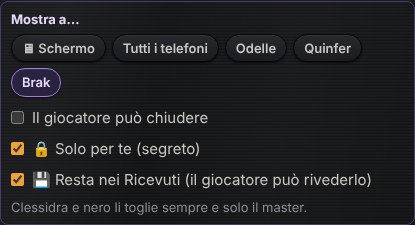
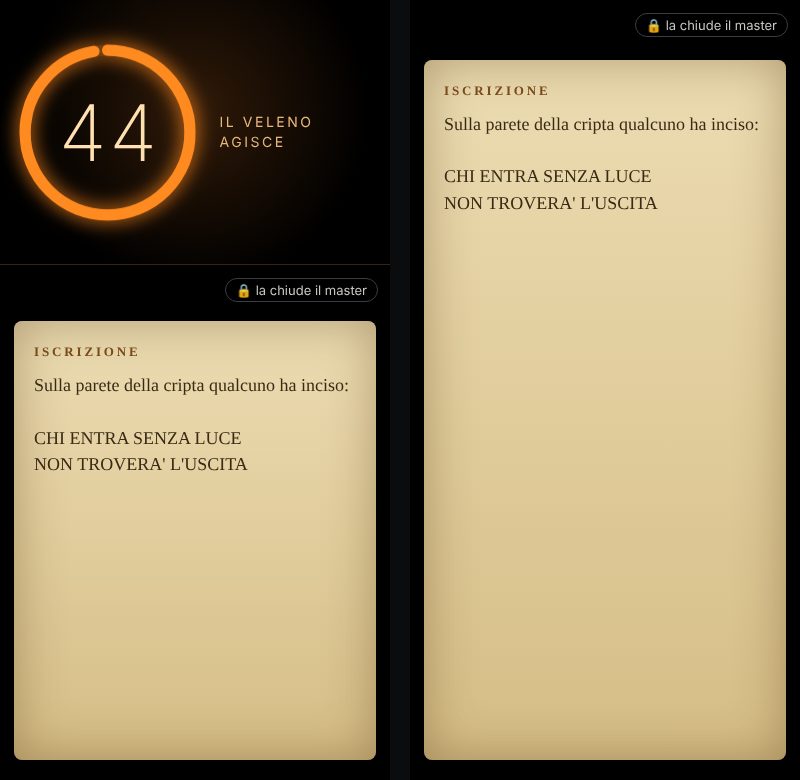
STOP ALL richiude tutto anche sui telefoni, che mostrano la schermata di riposo del Tavolo (l'immagine di ClawMaster, il nero o la tua immagine).
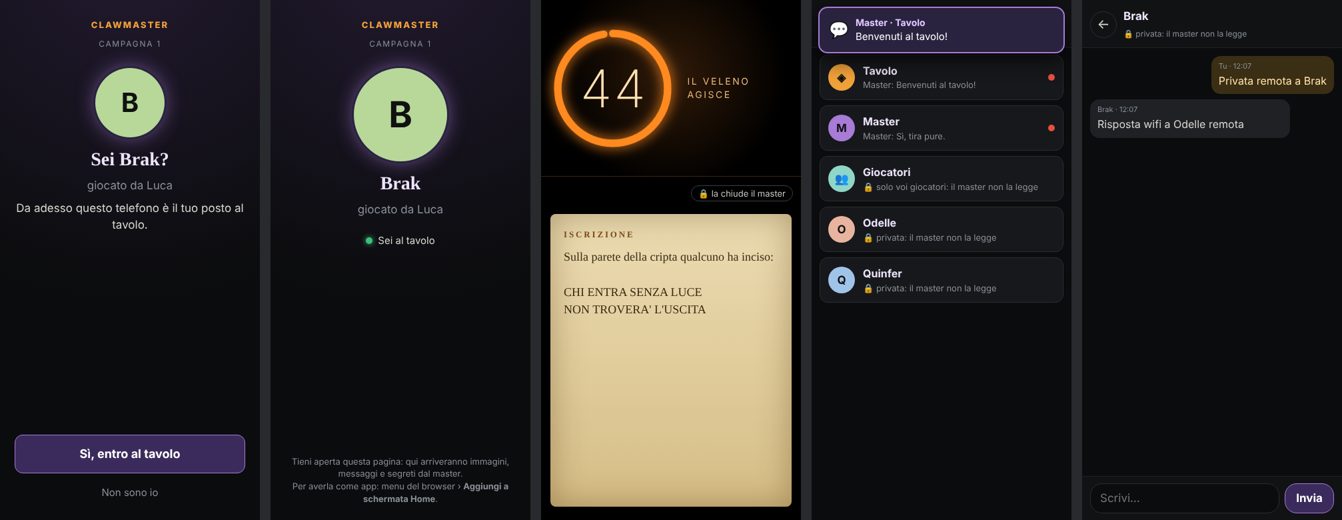
Chat: il pulsante CHAT in alto apre il pannello con chi è al tavolo e le conversazioni. Quando arriva un messaggio compare un avviso grande, senza suono, sia sul PC sia sul telefono; Rispondi apre la conversazione.
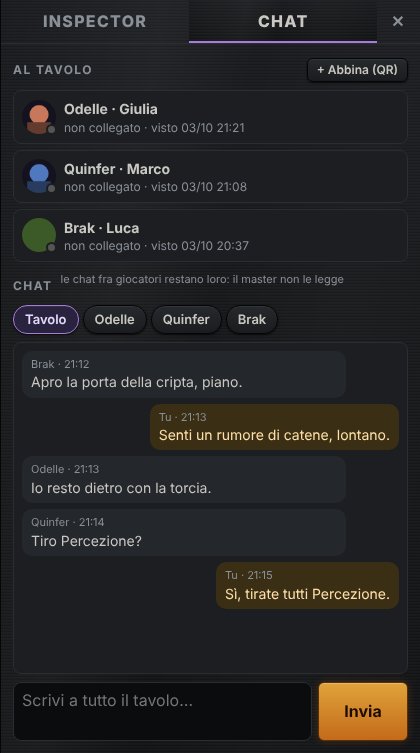
- Tavolo: tutti i giocatori e il master.
- Master: un giocatore e il master, a quattr'occhi.
- Giocatori: solo i giocatori, senza il master.
- Privata: due giocatori fra loro.
La chat va anche a ClawMaster spento, fuori dalla sessione, senza accendere niente: passa dal sito. I giocatori si scrivono fra loro come sempre; quello che scrivono a te o al Tavolo ti arriva quando riapri ClawMaster, con un avviso «Mentre ClawMaster era spento». Vale per i telefoni abbinati Da qualsiasi rete: quelli abbinati col Wi-Fi di casa chattano solo a ClawMaster acceso (per cambiare, ··· › Mostra QR › Da qualsiasi rete).
Spunte (dalla 0.7.1): su ogni invio a un giocatore vedi ✓ inviato, ✓✓ arrivato sul telefono e 👁 visto con l'ora (🎧 per un suono ascoltato). «Visto» vuol dire che il contenuto è rimasto a schermo almeno un secondo con la pagina davanti. Le spunte stanno sul chip Tavolo (passa il mouse per il dettaglio di ogni giocatore) e nel pannello CHAT › Al tavolo, dove vedi anche cosa ha davanti adesso ogni giocatore e puoi richiudere solo il suo con Richiudi. Quando un giocatore apre un contenuto «Solo per te» ti arriva un avviso. Un «Solo per te» passa sempre davanti al nero e alla clessidra che quel giocatore ha sul telefono; quando lo richiudi torna il nero. Il giocatore non vede niente di tutto questo.
Tasto destro su un messaggio (dalla 0.11.2): Rispondi solo a lui, Cita, Copia il testo, Elimina per tutti (sparisce dal tuo PC, dai telefoni e dal sito). Il master non legge mai le chat Giocatori e Privata: il tuo PC le recapita soltanto, senza mostrarle né salvarle; restano sui telefoni dei giocatori. Il sito tiene un messaggio privato solo finché il telefono di chi lo riceve non lo ha ricevuto (al massimo 30 giorni), poi lo cancella. In Impostazioni › Tavolo puoi spegnere la chat del Tavolo, il gruppo dei giocatori e le chat private (con le ultime due spente i giocatori scrivono solo a te).
Oltre alle cartelle puoi agganciare anche un singolo file: 📄 Aggiungi un file… in Impostazioni › Tavolo per immagini e video, e in Scegli la sorgente per l'audio.
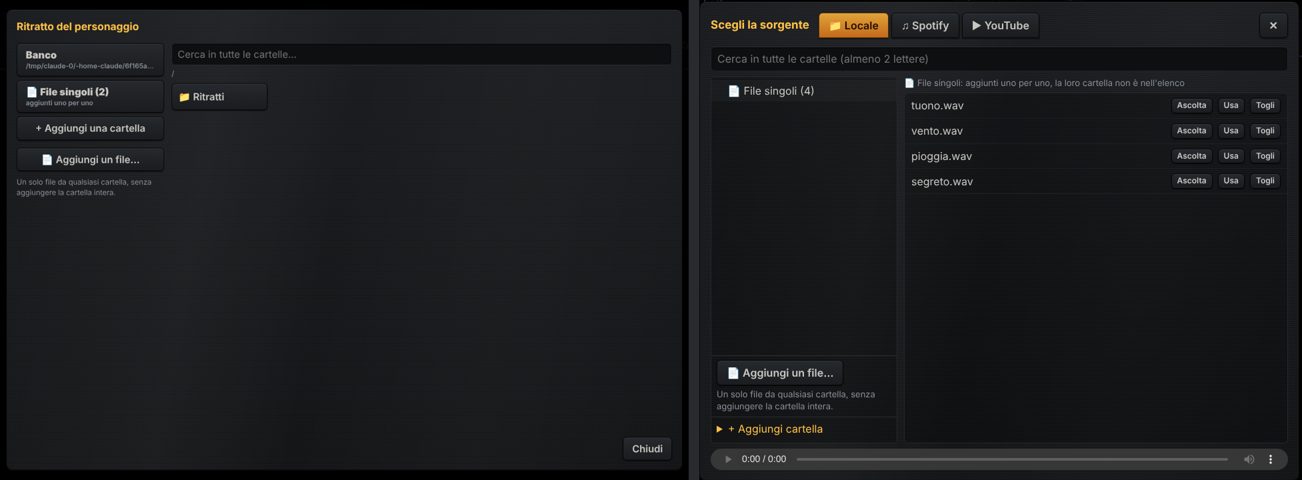
Beyond20 · i tiri dalla scheda nella chat
Dalla 0.11.49, per chi gioca con le schede di D&D Beyond e l'estensione gratuita Beyond20 (Chrome o Firefox): quando un personaggio tira dalla scheda, il tiro arriva nella chat del Tavolo di ClawMaster. Vedi attacco, danni e totale; il critico ha il bordo oro, l'1 naturale il bordo rosso. Si accende per account: se in CHAT non vedi il bottone 🎲 Beyond20, chiedilo all'Admin.
ClawMaster non tira dadi e non si collega a D&D Beyond: è l'estensione, dalla scheda aperta nel browser, a mandare il tiro alla pagina di ClawMaster. Chi preferisce i dadi veri continua a scrivere il risultato come sempre.
- Tu, sul PC del master: in CHAT premi 🎲 Beyond20. Si apre la pagina ponte nel tuo browser di tutti i giorni (la finestra di ClawMaster non ha estensioni). La prima volta segui i tre passi scritti lì: in Beyond20, Options › Advanced › List of custom domains, aggiungi la riga che la pagina ti fa copiare (
http://127.0.0.1:5100/beyond20/*), salva e accetta il permesso, poi ricarica la pagina. Quando il pallino è verde, tieni la pagina aperta accanto a D&D Beyond. - Di chi è il tiro: se il nome della scheda è uguale a quello di un personaggio al tavolo (basta la prima parola: «Thorin Scudodiquercia» = «Thorin»), il tiro arriva come suo. Gli altri, per esempio i mostri dei tuoi incontri, arrivano come tuoi.
- Tiri segreti (Whisper in Beyond20): quelli di un personaggio arrivano solo nella chat Master con quel giocatore; i tuoi segreti restano nella pagina ponte e ai giocatori non arrivano.
- Un giocatore sul suo PC (per esempio da remoto): apre nel suo browser, quello con D&D Beyond e Beyond20, il link del suo personaggio (lo stesso del QR) e aggiunge fra i custom domains l'indirizzo della pagina:
https://clawmaster.manuledda.com/g/*se è abbinato da qualsiasi rete, oppurehttp://<indirizzo del tuo PC>:5100/g/*in Wi-Fi. I suoi tiri arrivano al Tavolo come suoi. Sui telefoni di solito Beyond20 non si installa: lì si vedono i tiri degli altri.
Le descrizioni di capacità e incantesimi che Beyond20 manda insieme al tiro si leggono solo nella pagina ponte (📖 Descrizione): non si salvano e non vanno ai giocatori. Nella chat resta solo il riassunto del tiro.
Iniziativa · l'ordine dei turni
Iniziativa, ClawMaps e ClawVision sono funzioni che si accendono per account: se non vedi il pulsante INIZIATIVA o la linguetta MAPPE, per il tuo account non sono ancora attive. Le vedi in Impostazioni, fra le funzioni del tuo account.
Dalla 0.9.3 il pulsante INIZIATIVA nella barra (accanto a CHAT) apre la linguetta INIZIATIVA nella colonna di destra. Funziona con qualsiasi sistema di gioco: ClawMaster non tira dadi. Si tirano i dadi veri al tavolo (o si usa il metodo del vostro gioco) e ognuno scrive solo il punteggio. Passa col mouse sui modi per la spiegazione di ognuno; la ⓘ accanto a «Modo» ricorda perché ClawMaster non tira i dadi.
- Modo: Valore (l'ordine viene dai punteggi), Popcorn (chi ha agito sceglie chi va dopo), A lati (prima tutti i giocatori, poi i nemici, o il contrario) e Libera (niente turni: agiscono tutti).
- Ordine dei punteggi: Più alto = primo (come in D&D) oppure Più basso = primo, per i metodi homebrew. È un'impostazione della campagna.
- Chiedi l'iniziativa ai telefoni: sui telefoni dei giocatori compare «Digita il tuo punteggio di iniziativa» con un tastierino. Accanto a ogni nome vedi da dove arriva il valore: 📱 dal telefono, ✎ scritto da te, ⏳ in attesa. Per chi non ha il telefono scrivi tu il punteggio nella casella.
- Mostri e PNG: in fondo scrivi il nome, scegli Mostro o PNG, quanti (3 = Goblin 1, 2, 3), il punteggio e se è nascosto. I nascosti () li vedi solo tu: non compaiono sui telefoni finché non premi . li toglie.
- Avvia ▶ e poi Turno ▶ passano al prossimo, ◀ torna indietro; a fine giro il round sale da solo. Doppio clic su una riga = è il suo turno. Trascina le righe per cambiare l'ordine (per esempio a parità di punteggio); Riordina dai punteggi torna all'ordine automatico.
- Sul telefono di chi è di turno compare «È IL TUO TURNO» (con una vibrazione, dove il telefono la permette) e chi viene dopo; il giocatore può premere Ho finito il turno. Gli altri vedono di chi è il turno. Nel popcorn chi ha agito sceglie dal telefono chi va dopo, anche «I nemici».
- Fine scontro toglie mostri e PNG e azzera i punteggi; il modo e l'ordine dei punteggi restano. L'iniziativa si salva con la campagna: se chiudi ClawMaster a metà, la ritrovi.
- Stream Deck: azione «Sito web» su
http://127.0.0.1:5100/api/iniziativa/turno/succ(e/prec) per passare il turno da un tasto. - Movimento dal telefono (solo chi è di turno, tutti, nessuno) servirà con le mappe di ClawMaps.
Diario di combat · registra, conta, ricorda
Il Diario di combat si accende per account: se non vedi il pulsante COMBAT, per il tuo account non è ancora attivo.
Dalla 0.11.57 il pulsante COMBAT nella barra apre la linguetta COMBAT nella colonna di destra (anche libera o in finestra, come le altre: vedi Pannelli flottanti). Scrivi comandi brevi nella casella e premi Invio: il diario tiene i PF dei mostri, le condizioni con i round che restano, le concentrazioni, i poteri che scattano a inizio turno e gli eventi programmati, e risponde con una riga. Il diario non fa il master: non decide esiti, non narra, non propone tattiche, non tira dadi. Dei personaggi dei giocatori non tiene i PF (li tengono loro): solo condizioni e concentrazioni.
- Combattenti:
aggiungi Troll 84 pf,aggiungi 3 goblin 7 pf(Goblin 1, 2, 3),Troll pf 60per correggere. I personaggi della campagna ci sono già. Dall'Iniziativa porta nel diario mostri e PNG dell'Iniziativa (senza PF: li scrivi conLupo 1 pf 11). Usa nomi corti: «Goblin 2» sì, «Grak'thul il Devastatore» meglio di no (puoi dargli un soprannome:Grak'thul alias Grak). Clic sul nome di una riga = il nome finisce nella casella. - Danni e cure:
Goblin 2 meno 7(oGoblin 2 -7,Goblin 2 prende 7),Troll meno 12 fuoco(il tipo serve per poteri come la rigenerazione),Troll più 5. A 0 PF il mostro esce dal combattimento (e dall'Iniziativa, se il diario la segue);Goblin 1 rientralo rimette. Per un PGElara prende 14serve solo al promemoria del tiro di concentrazione. - Condizioni e concentrazioni:
Goblin 3 avvelenato 3 round,… da Elara(chi l'ha lanciato; se non lo dici è chi sta agendo),… ts(a fine turno ti ricorda il tiro salvezza),Elara concentra benedizione 10 round,Goblin 3 fine avvelenato. La ✕ su una condizione la chiude subito. Senza durata restano finché non le chiudi. - Poteri e eventi:
Troll rigenera 10 tranne fuoco acido(a inizio turno cura 10, ma non se nel frattempo ha preso fuoco o acido),Orco a inizio turno: ruggisce(un promemoria),al round 3: entrano due goblin dalla porta nord. - Turni e round, tre modi scelti da soli: con l'Iniziativa accesa (Valore, Popcorn, A lati) e Segui l'Iniziativa spuntato, turni e round arrivano da lì e tu scrivi solo danni, cure e condizioni; con l'iniziativa tenuta fuori (dadi, carte, Foundry) dici
tocca a Goblin 2(otocca ai nemici) enuovo round: se chi chiami ha già agito, il diario chiede «round 3?» con un tocco; in modo libero bastanuovo round. - Durate: in round, da quando le scrivi. Un effetto lanciato da X finisce all'inizio del turno di X, N round dopo; se quel turno non si vede (modo libero) finisce a fine round, con l'avviso «scade a fine round». 10 round lanciati nel round 1 durano fino al round 10 compreso.
stato(riepilogo in poche righe),annulla(l'ultimo comando; se un mostro era uscito anche dall'Iniziativa, lì va rimesso a mano),finito(chiude il combat e dice cosa resta attivo; il diario del combat resta salvato nella campagna). Più comandi insieme con;. Freccia ↑ nella casella: i comandi di prima. Sotto, Diario del combat con tutto quello che è successo.- Con la linguetta chiusa, i promemoria che arrivano dall'Iniziativa (rigenerazioni, effetti che finiscono, eventi del round) compaiono nella riga dei messaggi in basso.
- Stream Deck: il tasto Pannello con «Combat» mostra o riduce la linguetta. Arriveranno la preparazione dei mostri con l'AI (dal testo libero alle schede) e la dettatura premi-e-parla.
- Tattiche (dalla 0.11.81, in prova: si accende per account): apre il lettore delle tattiche dei mostri dal blog The Monsters Know What They're Doing di Keith Ammann, tradotte in italiano. Scrivi il mostro (va bene anche il nome italiano: «osservatore», «divoratore di menti»; il bottone mette già l'ultimo mostro del combat), scegli l'articolo e la traduzione arriva un pezzo alla volta. Costa CMT come lo Scriba (qualche decimo di CMT per articolo). È una traduzione automatica per la tua lettura: il testo è dell'autore, ClawMaster non lo salva (resta in memoria finché ClawMaster è acceso) e il link all'originale è sempre in vista.
Scriba e Chronicle · il diario della giocata
ClawChronicle, programma a sé (dalla 0.11.176): lo Scriba e l'Archivio delle serate sono un programma tutto loro, ClawChronicle, che si installa dall'HUB anche senza ClawMaster (scheda ClawChronicle in Suite, compare se nella tua licenza c'è lo Scriba). Si apre nella sua finestra, con le linguette SCRIBA (registra la serata: partita e giocata, microfono, telefono al centro del tavolo, voci dei giocatori, taccuino in diretta, trascrizione), SERATE (le serate registrate: capitoli, bivi, dialoghi, template, esportazioni) e GLOSSARIO. Andare fra le serate non ferma la registrazione: un pallino rosso in alto dice che lo Scriba sta registrando. In alto a sinistra Campagna sceglie su quale campagna registri (e ne crei una nuova, o un master nuovo); accanto alla giocata + crea una sessione nuova. Nello SCRIBA, Giocatori della campagna aggiunge i personaggi e chi li gioca (doppio clic per cambiarli). Impostazioni apre cartella Obsidian, dove siete arrivati, impostazioni della campagna e glossario veloce; Giorno passa ai colori chiari. Con ClawMaster installato, il bottone SCRIBA della Regia apre la finestra ClawChronicle (col pallino rosso quando registra); con la Regia aperta la campagna la sceglie la Regia, e le proposte per Iniziativa e Diario di combat compaiono nello Scriba e nel pannello COMBAT. Le due finestre usano gli stessi dati: le campagne sono le stesse.
REDAZIONE in ClawChronicle (dalla 0.11.186): la quarta linguetta, REDAZIONE, mostra dentro la finestra di ClawChronicle l'Archivio del sito: le serate da correggere insieme alle persone che inviti, le Persone della Redazione, Carica registrazione e le esportazioni. La prima volta entri col tuo account del portale (email e password), poi resta collegata. Accanto alle linguette, Nel browser apre la stessa pagina nel browser di tutti i giorni. Le correzioni tornano da sole sul tuo PC, come prima.
Dalla 0.11.109 i nomi sono due: SCRIBA è il pannello della Regia che registra la partita e scrive il taccuino mentre giocate (prima si chiamava CRONACA); CHRONICLE è la finestra con l'archivio delle serate chiuse (capitoli, dialoghi, schede, esportazioni), che prima era la linguetta CRONACA.
Lo Scriba si accende per account: se in alto non vedi il bottone SCRIBA (accanto a Iniziativa e Combat), per il tuo account non è ancora attivo. Si costruisce a passi: dalla 0.11.70 il glossario e le impostazioni, dalla 0.11.71 il microfono in tempo reale e il taccuino, dalla 0.11.72 le proposte per Iniziativa e Diario di combat, dalla 0.11.83 l'Archivio delle sessioni con le uscite di fine serata, dalla 0.11.98 il telefono come microfono del tavolo, dalla 0.11.102 i template e dalla 0.11.103 partita e giocata con i template scelti prima.
Lo Scriba tiene il diario della giocata: il microfono del PC manda l'audio a ClawMaster, che lo fa trascrivere e lo passa all'AI mentre giocate. Si apre dal bottone SCRIBA in alto (è una linguetta come Chat, Iniziativa e Combat: la sganci anche libera o in finestra).
- Partita e giocata (dalla 0.11.103, in cima al pannello): PARTITA è la campagna aperta nella Regia, con il numero della serata e la data; GIOCATA è la sessione della Regia a cui va la serata (di base quella aperta quando premi Registra; la cambi dall'elenco). Sotto scrivi il titolo della serata («La barca sul fiume»): titolo e giocata compaiono nell'Archivio e nell'elenco delle serate. Si salva da solo. Per un'altra campagna apri una sua sessione dalla barra in alto della Regia.
- A fine serata scrivi (dalla 0.11.103, nel riquadro PARTITA): spunti i template da scrivere a fine serata (riassunto, nella puntata precedente, PNG, bottino, punti in sospeso, citazioni, regole e i tuoi). Dopo Fine, quando l'ultimo pezzo è trascritto, l'AI scrive le schede da sola (a CMT) e le trovi nell'Archivio accanto a DIALOGHI; nel riquadro vedi a che punto è. La scelta resta per le prossime serate della campagna. Anche Carica registrazione ha la stessa scelta, per una serata registrata altrove. I template si creano e si cambiano dall'Archivio (+ TEMPLATE).
- Microfono: scegli dall'elenco quello da registrare, per esempio un headset (Jabra) o un microfono da tavolo; ClawMaster se lo ricorda su questo PC. Se lo colleghi dopo, compare da solo (o premi ). La prima volta Chrome chiede il permesso di usare il microfono.
- Telefono come microfono del tavolo (dalla 0.11.98): accanto al microfono tocca + Telefono e inquadra il QR con la fotocamera di un telefono Android (con Chrome) o di un iPhone (Safari o Chrome: provato il 30/10 con un iPhone 15); sul telefono tocca Inizia ad ascoltare. Mettilo al centro, fra i giocatori, possibilmente in carica: il microfono del PC sente bene te, il telefono sente il tavolo. Dalla 0.11.99 il telefono registra anche per conto suo: mentre lo Scriba registra fa pezzi da 45 secondi e li manda al PC passando dal sito, quindi l'audio del tavolo arriva sul disco anche se la diretta non si apre, e anche coi dati mobili. I pezzi finiscono nella cartella della serata, in
audio\telefoni. La voce del telefono arriva anche in diretta nella Regia e si mescola con quella del PC per la trascrizione: se telefono e PC sono sullo stesso Wi-Fi passa dalla rete di casa, altrimenti (dalla 0.11.100) dal ripetitore di ClawMaster sul server. Sotto il microfono vedi gli ingressi: per il telefono se è in diretta, quanti kbit/s arrivano e quanti pezzi registrati sul telefono sono già sul PC; ✕ toglie il telefono (per rimetterlo serve un QR nuovo). Il telefono è uno solo (dalla 0.11.101): se un altro telefono inquadra il QR prende il posto di quello di prima; lo stesso telefono che rifà il QR resta com'è, con la sua cartella dei pezzi. Lo schermo del telefono resta acceso da solo: non bloccarlo e non chiudere la pagina finché i pezzi non sono tutti mandati. Il QR vale 5 minuti e una volta sola; il telefono resta abbinato per la serata (14 ore). Se qualcosa non va, il registro è indati\log\microfoni.log. Dalla 0.11.163 l'indicatore del telefono sotto il microfono si regola da solo sul suo livello: la diretta dell'iPhone arriva al PC molto più bassa di quella di un Android, anche quando registra benissimo, e prima la barra restava quasi ferma. Non togliere il telefono solo perché la barra è bassa: conta la riga dei pezzi registrati. - Due microfoni, non di più: il microfono principale davanti al master (quello del PC) e un solo telefono satellite al centro del tavolo. Con tre o più microfoni la stessa voce arriva a ognuno con un ritardo diverso: nel mix si sentono eco, riverbero e parole doppie, e la trascrizione peggiora invece di migliorare. Per questo ClawMaster tiene un solo telefono: se ne abbini un altro, prende il posto di quello di prima. Il telefono va lontano dal PC, verso i giocatori che il microfono del master sente meno.
- Apri la cartella (dalla 0.11.99, in fondo al pannello): apre in Esplora risorse la cartella della serata, con l'audio a pezzi del PC (
audio) e dei telefoni (audio\telefoni), la trascrizione e il taccuino. - ● Registra: la prima volta ti ricorda di avvisare i giocatori. Da lì il bottone SCRIBA in alto ha un pallino rosso che pulsa; Pausa chiude il microfono (pallino giallo), Riprendi lo riapre, Fine chiude la serata e fa l'ultimo aggiornamento. Non chiudere la finestra della Regia mentre registri: ClawMaster te lo chiede prima.
- Trascrizione: ogni 45 secondi un pezzo di audio va al sito e torna come testo, con i nomi della campagna (glossario) passati al modello; le varianti sentite («Drunn» → «Druun») si correggono da sole. Sul sito l'audio non resta; una copia resta su questo PC nella cartella della serata (dalla 0.11.88, si spegne in Glossario e impostazioni), con i pezzi del telefono in
audio\telefoni: Apri la cartella la mostra. - Taccuino: ogni 5 minuti (o con Aggiorna il taccuino) l'AI legge il riassunto fin lì, la trascrizione nuova e gli eventi di ClawMaster (cosa mostri sullo Schermo, turni e round dell'Iniziativa, righe del Diario di combat) e aggiunge le voci della serata: narrazione, dialoghi, azioni, tiri, combat, rivelazioni, riposi. In cima vedi dove siete, chi c'è e i fili aperti. Doppio clic su una voce per correggerla, ✕ per toglierla.
- Nota al volo: scrivi («il mercante mente») e premi +: entra subito nel taccuino come NOTA MASTER.
- Proposte dal microfono (dalla 0.11.72): mentre registri, lo Scriba ascolta anche lo scontro. Quando dici «iniziativa» («tirate iniziativa», «tira per l'iniziativa», «inizia lo scontro») compare la proposta Iniziativa: apro lo scontro e chiedo i punteggi ai telefoni: con ✓ Apri si apre l'Iniziativa (i telefoni chiedono il punteggio) e il Diario di combat. Durante lo scontro i pezzi diventano da 20 secondi e per ognuno l'AI propone i comandi del Diario per quello che è detto chiaramente: «il goblin ti colpisce, prendi 7 danni» → chi? prende 7 con un bottone per ogni nome (scegli tu chi è colpito), «Thavor colpisce il Goblin 2: 9 danni» → Goblin 2 meno 9. Gli attacchi mancati e le dichiarazioni senza danni non fanno proposte.
- Niente parte da solo: le proposte compaiono in cima ai pannelli SCRIBA e COMBAT, con un avviso in basso anche se i pannelli sono chiusi. ✓ Fai scrive il comando nel Diario, ✕ lo scarta, doppio clic sul comando per correggerlo prima. Una proposta che lasci lì si toglie da sola dopo 10 minuti. Le proposte del Diario usano qualche CMT (circa 40 per pezzo, solo a scontro aperto e col Diario di combat acceso); «iniziativa» si riconosce senza AI.
- Glossario e impostazioni (in fondo al pannello): la cartella Obsidian della campagna (letta soltanto: nomi e dove siete arrivati), il tono, il recap, il contesto del mondo e i nomi con le varianti sentite. Il dettaglio è qui sotto.
Glossario e impostazioni (dalla 0.11.70):
- Cartella Obsidian della campagna: Sfoglia… (o incolla il percorso) e Usa questa. ClawMaster la legge soltanto. Prende i nomi dalle note con
tipo:pg,png,lore,cittàoluogo,fazione,oggetto,creatura(il nome del file e glialiases; per i PG anche ilgiocatore), i titoli### Nomedella nota dei PNG minori (categoria: minori) e i nomi citati con[[…]]che non hanno una nota. Le cartelle che cominciano con_si saltano. La rilegge da sola ogni 10 minuti; Rileggi lo fa subito. - Dove siete arrivati: dalla nota con
tipo: home(i riquadri>), dall'ultima sessione giocata (tipo: sessioneconnumero, la parte In breve) e dalle note della sessione dopo. - Impostazioni della campagna: sistema di gioco, il tuo nome da master, il tono, il recap dei giocatori (memoria del gruppo o canonico) e qualche riga di contesto del mondo.
- Glossario: i nomi da ClawMaster, da Obsidian e i tuoi, con le varianti sentite. Con ✕ togli un nome (lo ritrovi in Nomi tolti).
Voci dei giocatori (dalla 0.11.88, pannello SCRIBA): per scrivere nel diario chi dice cosa, ClawMaster impara a riconoscere la voce di ogni giocatore. Quando premi Registra e manca la voce di qualcuno, si apre la sezione Voci dei giocatori e sui telefoni collegati compare la domanda del consenso («La tua voce nel diario»: Acconsento / No, grazie). Per chi non ha il telefono, se dice di sì a voce, premi Sì a voce. Dalla 0.11.205, se un giocatore risulta «ha detto di no» (con la data) ma non è così, premi Chiedi di nuovo: il «no» si toglie e la domanda torna sul suo telefono, risponde lui; oppure Sì a voce se te lo dice al tavolo (chiede conferma). Anche dal suo telefono, col bottone della voce in alto, chi aveva detto di no può acconsentire. Poi le presentazioni: ognuno dice il suo nome e quello del personaggio, e tu tocchi Presentazione accanto a chi sta parlando (registra fino a 15 secondi; Fatto per fermare prima, ne servono almeno 3). Salta per stasera se non c'è tempo: le voci si abbinano dopo. Le voci valgono per tutte le serate della campagna (Rifai se la voce è cambiata) e restano solo su questo PC, nella cartella della campagna. Si cancellano quando si vuole: ✕ accanto al nome, oppure il giocatore dal suo telefono (🎙 in alto › Cancella la mia voce). Sono dati biometrici: senza consenso non si registra niente.
Impronte e «Chi parla?» (dalla 0.11.90): da ogni presentazione ClawMaster ricava l'impronta della voce, calcolata su questo PC (accanto al nome compare «voce riconoscibile ✓»). La prima volta scarica dal sito il riconoscimento delle voci (21 MB, una volta sola; vedi la percentuale nella sezione: è la rete ECAPA di SpeechBrain, licenza Apache-2.0). Chi parla? è la prova: ascolta 6 secondi (premi di nuovo per fermare prima) e ti dice di chi è la voce, con quanto somiglia alle voci della campagna; «Forse è…» quando è incerto, «Non la riconosco» se non somiglia abbastanza a nessuno. Se una voce non viene riconosciuta bene, Rifai la presentazione in un momento più tranquillo.
Voce agganciata (dalla 0.11.107): la voce di un personaggio si impara anche senza presentazione, quando la assegni in Chi è chi? (Archivio, vista DIALOGHI) per una serata caricata: accanto al nome compare «voce agganciata ✓» con le fonti (presentazione, serata del 13/10…). Se i giocatori non cambiano, non serve rifare niente: le voci si riconoscono da sole. Dimentica toglie la voce ma tiene il consenso: serve quando un personaggio passa a un altro giocatore (la voce si reimpara alla prossima presentazione o in «Chi è chi?»).
Chi parla, in diretta (dalla 0.11.91): quando la campagna ha almeno una voce riconoscibile, la trascrizione separa le voci e ClawMaster le riconosce sul PC. In Trascrizione vedi le battute con il nome: «Thavor» (sicuro), «Thavor?» in arancione (probabile), «?» (voce che non conosce). Il taccuino attribuisce le battute ai personaggi giusti e nel Diario di combat «prendo 7» detto da Thavor diventa «Thavor prende 7»; quando ClawMaster chiede {CHI}, chi ha parlato è il primo della lista. In cima alla sezione Voci c'è anche la riga Master: Sì, la mia voce e la tua presentazione, così le tue battute sono del Master.
Audio della serata (dalla 0.11.88): mentre registri, una copia dell'audio resta su questo PC, nella cartella della serata, per la trascrizione dei dialoghi e il riconoscimento delle voci (circa 15 MB all'ora). Si spegne in Glossario e impostazioni › Audio della serata; nell'Archivio, in Questa serata, vedi quanto ne hai e Cancella l'audio lo toglie (testo, capitoli e trascrizione dei dialoghi restano). L'audio non va sul sito con le copie dell'Archivio.
Audio sul server (dalla 0.11.111, servizio cloud, per account): dopo Fine, quando anche l'ultimo pezzo del telefono è arrivato, ClawMaster manda al server i pezzi da 45 secondi della serata (microfono del PC e telefono del tavolo) e il server li unisce al loro orario in un file per microfono: il PC non lavora, manda solo file già fatti. Dalla 0.11.113 la copia ha la qualità di partenza: i pezzi si mettono in fila senza ricodificarli (file .webm, stessi canali e stessa qualità del microfono; solo se i pezzi non sono compatibili si ricodificano in alta qualità, senza passare a mono) e la registrazione caricata resta il file com'era. Le serate copiate con la 0.11.111-112 (voce mono) si rifanno premendo di nuovo Copia l'audio sul server. Il file unito resta nel tuo account come copia di sicurezza. Dalla 0.11.112 va al server anche la registrazione caricata (Carica registrazione, anche un file grande: parte a blocchi) e diventa il suo file unito. Nel riquadro dell'audio sul PC, Apri la cartella apre in Esplora risorse la cartella con l'audio della serata. In CHRONICLE, riquadro Questa serata › Audio sul server, vedi quanti pezzi ci sono sul server, lo spazio usato e ⬇ Scarica per ogni microfono; Copia l'audio sul server manda i pezzi che mancano (anche per le serate di prima). Lo stesso file si scarica dal sito, in Account › Archivio, sotto la serata. Lo spazio di base è 2 GB (con la qualità di partenza le serate che ci stanno dipendono dal microfono: una registrazione caricata da 45 MB ne occupa 45); arrivato al tetto, il server lo dice e non prende altri pezzi. Sul PC i pezzi restano come prima. Dalla 0.11.119 ⬇ Scarica salva il file unito nella cartella della serata (audio-server) e diventa «Scarica di nuovo»; sotto, 📂 Cartella dell'audio apre i file audio della serata su questo PC (quelli che partono verso il server) e 📂 Cartella degli scaricati quella dove finiscono i file scaricati.
Archivio delle sessioni (dalla 0.11.83; dalla 0.11.109 la finestra si chiama CHRONICLE): ogni serata registrata diventa una pagina che si compila da sola. La apri dal pannello SCRIBA, sezione Nelle sessioni precedenti (un clic sulla serata) o col bottone Archivio in fondo; in alto scegli le altre serate della campagna. Dalla 0.11.119 il bottone 🗂 col nome della campagna, accanto a CLAWMASTER · CHRONICLE, apre l'Organizer: master e campagne, come nella Regia; scegli una campagna e Chronicle mostra le sue serate (anche Glossario, Correttore, Carica registrazione e Audio sul server lavorano su quella), senza cambiare la campagna aperta nella Regia. Quando guardi un'altra campagna il bottone è in arancione; Torna alla campagna della Regia rimette quella della Regia.
- Due impaginazioni, scegli tu (ClawMaster si ricorda l'ultima): Mappa a rami, i capitoli come tappe di una strada, con i bivi disegnati (il gruppo si divide, chi mangia il fungo e chi no) e i fili aperti in fondo; Ibrido, la striscia dei capitoli in alto e sotto il diario con le voci, un capitolo aperto alla volta. A destra: dove sono rimasti, fili aperti, colonna sonora e i filtri per tipo di voce.
- Capitoli: all'inizio sono automatici (a ogni pausa o circa ogni 25 minuti). Capitoli e bivi con l'AI li fa scrivere all'AI integrata leggendo il taccuino (titoli, sintesi, bivi; qualche decimo di CMT). Modifica capitoli per cambiare titoli, sintesi e bivi: passa su una voce e premi inizia qui un capitolo per spezzare, Unisci al capitolo prima per togliere.
- Colonna sonora: per ogni capitolo i brani che suonavano in Regia («alle porte di Greyskull: Sotto il Letto - Ingresso nel Castello») e, nel diario, il momento in cui parte ogni brano (filtro «musica») e cosa compare sullo Schermo (filtro «schermo»). Si registra da sola mentre lo Scriba registra, ma conosce solo i brani lanciati dalla Regia di ClawMaster: la musica suonata con altri programmi (Spotify o YouTube aperti a parte, un altro lettore) non compare, e la sezione lo dice.
- Correttore: quando aggiungi un nome al Glossario dopo la serata, il Correttore ripassa tutta la serata (taccuino, trascrizione, capitoli, testi e, dalla 0.11.108, anche la trascrizione dei dialoghi e le schede dei template) e propone le correzioni: i nomi fra [quadre] da confermare, le varianti sentite, le parole quasi uguali a un nome del glossario. Il numero sul bottone dice quante sono. Spunta e Correggi: la forma sbagliata diventa una variante del nome giusto e non torna più; Non sono errori le toglie dalle proposte. La prima volta ClawMaster tiene una copia di com'era (cartella
originale). Correggi a mano (dalla 0.11.86, in cima al Correttore): scrivi il termine sbagliato («Rafa») e come si scrive («Raffah», con i suggerimenti dal glossario). Prima di correggere ti dice quante volte compare; spunta in tutte le serate della campagna per correggerlo ovunque. Se il nome giusto non è ancora nel glossario scegli il tipo (PNG, luogo, creatura…) e il ruolo («principessa di Kumandra»): Correggi e annota nel glossario lo aggiunge, con la forma sbagliata come variante sentita. Più veloce: seleziona la parola nel diario (anche con un doppio clic) e premi Correggi «…»: il Correttore si apre già compilato. Dalla 0.11.112 vale in tutti i testi scritti dall'ascolto: diario, dialoghi, schede, In breve, Dove sono rimasti, Fili aperti e titolo; e anche nel pannello SCRIBA della Regia (taccuino, trascrizione, riassunto), dove Correggi «…» apre CHRONICLE su quella serata col Correttore già compilato. I Fili aperti hanno il loro Modifica (correggi, togli o aggiungi un filo, uno per riga).
Dalla 0.11.205 il Correttore è prudente: sotto ai due campi vedi ogni punto in cui compare la parola, con la frase intorno, e cambia solo i punti spuntati (Tutti, Nessuno; il bottone dice quanti). Se la parola è un nome che conosco (un PG, un PNG, un nome del glossario, di ClawMaster o di Obsidian) un avviso rosso lo dice e nessun punto è spuntato: spunti solo quelli dove la trascrizione ha sbagliato, così il PG non sparisce dal resto della serata. La forma sbagliata diventa una variante sentita solo se la cambi tutte le volte e non è un nome noto (le varianti si correggono da sole anche nelle serate dopo). In fondo al Correttore, Annulla l'ultima correzione (chiede conferma) rimette le serate com'erano e toglie la variante; le righe arrivate dopo, a serata in corso, restano. - Glossario della campagna (dalla 0.11.87, linguetta GLOSSARIO in alto nella finestra Chronicle; dalla Regia anche Glossario completo in Glossario e impostazioni): tutti i nomi che lo Scriba deve scrivere giusti, da ClawMaster (personaggi, Iniziativa, Diario di combat), da Obsidian e i tuoi, in una tabella che modifichi direttamente: tipo, ruolo nella campagna («principessa di Kumandra», «mercante di Arnelevo»: i ruoli già usati ti vengono suggeriti), varianti sentite e nota; cerca e filtra per tipo. + Aggiungi termine per un nome nuovo. Tipi tuoi: oltre a quelli fissi ne crei di nuovi («divinità», «nave»); togliendo un tipo i suoi nomi tornano «Altro». Un clic sul nome di un termine tuo lo rinomina (il vecchio nome resta come variante, così le trascrizioni vecchie si correggono). Ruoli e varianti aiutano la trascrizione; dopo ogni modifica il Correttore ripassa la serata aperta e ti dice quante proposte ha.
- Carica registrazione (dalla 0.11.93, in alto nell'Archivio): per caricare da registrazioni esterne: vocali WhatsApp, Telegram, Plaud, altri recorder; oppure per il pezzo che manca perché il PC si è fermato a metà. Scegli il file (mp3, m4a, ogg, wav, flac, webm… fino a 2 GB), la data della serata, l'ora d'inizio della registrazione e quante persone al tavolo parlano, master compreso (aiuta a separare le voci): vedi subito durata e CMT stimati (circa 8 CMT per ogni ora di audio, più circa 3,5 all'ora se scrive anche il taccuino). Carica e trascrivi: ClawMaster copia il file nella cartella della serata (resta sul PC), lo manda al sito a pezzi, lo fa trascrivere con le voci separate e riconosce quelle che conosce dalle impronte. Le voci sono le stesse per tutta la registrazione, quindi in Chi è chi? ne assegni una volta sola ciascuna. Se la serata è nuova scrive anche il taccuino (un pezzo di 5 minuti alla volta, come in diretta); se esiste già, il taccuino resta com'è (spunta la casella per riscriverlo) e la trascrizione registrata in diretta resta come copia nella cartella «originale». Puoi chiudere la finestra: il lavoro continua e, riaprendo la serata, vedi a che punto è. Alla fine Apri la serata porta alla vista DIALOGHI. Sul sito il file resta solo il tempo della trascrizione. Dalla 0.11.104 la data non è più quella di oggi di base: scrivi il giorno vero della registrazione (se scegli oggi, ClawMaster te lo fa notare). Ogni giorno ha una serata sola: una registrazione caricata col giorno di oggi e poi Registra la sera finirebbero mescolate, quindi in quel caso Registra si ferma e ti chiede prima di spostare quella caricata.
- Titolo della serata (dalla 0.11.105): Titolo accanto al nome della serata, in alto, apre la casella per cambiarlo; Salva e il titolo compare anche nell'elenco delle serate. È lo stesso titolo del riquadro PARTITA dello Scriba.
- Sposta a un altro giorno (dalla 0.11.104, riquadro Questa serata, in alto a destra accanto al titolo dalla 0.11.105): porta la serata al suo giorno vero, per esempio una registrazione caricata con la data sbagliata. Scegli il giorno e premi Sposta: gli orari restano quelli, cambia solo il giorno; audio, trascrizione, taccuino, capitoli, dialoghi e schede vanno con lei. Il giorno scelto deve essere libero. Non si sposta mentre lo Scriba la registra o mentre un lavoro (trascrizione, dialoghi, taccuino) è in corso. Dalla 0.11.105 si sposta anche la copia sul sito (Archivio e Redazione), così lì la serata non resta sotto il giorno vecchio; se il sito non risponde, ClawMaster riprova da solo. Attenzione: i link della Redazione già mandati agli invitati per quella serata portano al giorno vecchio, quindi rimandali.
- Rifai il taccuino (dalla 0.11.104, riquadro Questa serata): riscrive il taccuino da capo leggendo la trascrizione della serata, 5 minuti alla volta come in diretta, a CMT (circa 3,5 all'ora). Serve quando il taccuino è rimasto a metà o è nato da due serate mescolate. Puoi chiudere la pagina: il lavoro continua e nel riquadro vedi a che punto è. Il taccuino di prima resta come copia nella cartella «originale»; se il sito non risponde a metà, il taccuino di prima resta com'è e puoi riprovare. Dopo, rifai a parte i capitoli (Riscrivi con l'AI) e le schede.
- Template (dalla 0.11.102, + TEMPLATE accanto a DIALOGHI): una nuova elaborazione della serata con un template. A sinistra i tuoi template e quelli di base (riassunto della serata, nella puntata precedente, PNG e creature, bottino, punti in sospeso per il master, citazioni memorabili, diario di un personaggio, regole e chiarimenti, scheda libera); a destra cosa fa il template, il personaggio per il diario e le richieste in più. Genera: l'AI scrive la scheda dalla trascrizione dei dialoghi (o dalla trascrizione), dai capitoli e dal taccuino, in circa un minuto (una serata lunga anche qualche minuto: dalla 0.11.104 il sito la scrive in sottofondo e ClawMaster ripassa a prenderla, quindi arriva anche se ci mette tanto), a CMT (la stima è in basso). La trovi come linguetta accanto a DIALOGHI, con Copia, Scarica .md, Rinomina (dalla 0.11.109: il titolo si cambia sul posto, Invio salva, Esc annulla, e cambia anche la linguetta) ed Elimina (dalla 0.11.108 si conferma ricopiando un codice di 4 cifre, come per master, campagne e sessioni; il file resta nella cartella della serata, in
schede\_tolte). Dalla 0.11.108, se la serata ha già una scheda fatta con lo stesso template (per il diario: dello stesso personaggio), prima di scriverne un'altra ClawMaster te lo dice e ti propone di aprire quella che c'è. + Nuovo template: dai un nome e incolli il testo del template di Plaud (o scrivi cosa vuoi); con modifica lo cambi, con ✕ lo togli. I tuoi template sono legati al tuo account e sono gli stessi di «+ Scheda» nella Redazione del sito. - Trascrizione dialoghi (dalla 0.11.92, vista DIALOGHI in alto): la serata come un copione teatrale, scena per scena (i capitoli): chi parla in maiuscolo con sotto chi lo gioca, NARRATORE quando il master descrive, il PNG quando il master gli dà la voce, le azioni e i tiri come didascalie, il fuori gioco in piccolo (mostra il fuori gioco per toglierlo). Si fa per le serate registrate con le voci riconosciute (dalla 0.11.91). Prima, se vuoi, Chi è chi?: le voci che ClawMaster non ha riconosciuto con sicurezza, dalla più lunga; ascolti il pezzo (▶) e scegli chi parla. Dalla 0.11.107 la voce che assegni resta agganciata al personaggio (serve il consenso del giocatore): dalla serata dopo, in diretta o caricata, si riconosce da sola e qui non si chiede più. In fondo alla finestra, Voci agganciate dice chi è già agganciato e da dove (presentazione, serata del 13/10…); per le serate assegnate prima della 0.11.107 c'è Aggancia le voci di questa serata. Il pulsante Voci apre la stessa finestra anche quando tutte le voci sono riconosciute. Ogni serata aggiunge un poco alla voce: rifare la stessa serata la sostituisce, non la conta due volte. Poi premi Scrivi la trascrizione dei dialoghi: la scrive Sonnet 5.5 (circa 25-30 CMT per 3 ore di gioco; accanto vedi la stima per questa serata). Dalla 0.11.109 non c'è più la scelta di Opus: se vuoi un'analisi diversa, scarica la Trascrizione senza elaborazioni (.txt) e passala al tuo sistema. La scrive l'AI integrata un pezzo alla volta (vedi l'avanzamento; puoi chiudere la pagina) e poi la trovi qui, nelle esportazioni e nella copia sul sito. Riscrivi la rifà, per esempio dopo «Chi è chi?».
- Dove sono rimasti e fili aperti (dalla 0.11.95): nella colonna di destra dell'Archivio, Modifica accanto a «Dove sono rimasti» corregge il luogo, i PNG presenti e i fili aperti (uno per riga: togli quelli chiusi o sbagliati, aggiungi quelli nuovi). Conta: la serata dopo, lo Scriba parte da qui (riassunto, luogo, PNG e fili della serata precedente vanno all'AI integrata come base), così non resuscita un personaggio vivo o non dimentica chi è tornato. Se la serata è in Redazione sul sito si corregge lì.
- Scarica / Condividi: Per Obsidian (.md con frontmatter, [[collegamenti]] ai nomi e il flusso dei capitoli), Per Notion (zip con .md e tabella .csv delle voci), PDF / Stampa (tutti i capitoli aperti; nella finestra di stampa scegli «Salva come PDF»), Word, Trascrizione senza elaborazioni (dalla 0.11.109: .txt con la trascrizione com'è arrivata, una riga per battuta con l'ora e chi parla, «Voce A, B…» se la voce non ha un nome, «?» per i pezzi della diretta; niente capitoli, taccuino o dialoghi dell'AI; va anche nella copia sul sito), Trascrizione dialoghi (.md) e Dialoghi per sceneggiatura (.fountain, si apre con Highland, Beat, Fade In), Racconto per i giocatori e «Nella puntata precedente…» (li scrive l'AI integrata la prima volta, poi li copi o li scarichi), Per Discord / WhatsApp (copiato negli appunti), Diario di Foundry VTT (.json da importare), Flusso (Mermaid), Pagina HTML (si apre senza ClawMaster), Dati grezzi.
- Copia sul sito: ClawMaster copia le serate sul sito da solo (ogni 10 minuti controlla cosa è cambiato; la serata in corso si copia quando premi Pausa o Fine). Le ritrovi in Archivio in alto sul sito: Campagna › Sessione del giorno › file, con Apri la pagina e i file da scaricare.
Carica registrazione dal sito (dalla 0.11.97, senza l'app): nell'Archivio del sito + Nuova campagna crea una campagna (scrivi il nome), poi ⬆ Carica registrazione sotto la campagna. Scegli il file (vocali WhatsApp, Telegram, Plaud, altri recorder: mp3, m4a, wav, ogg, opus… fino a 2 GB; se il nome del file ha la data la prende da lì), la data e l'ora d'inizio, quante persone al tavolo, i personaggi e chi li gioca («Thavor = Dede», uno per riga) e gli altri nomi della campagna; scegli se vuoi i capitoli e la Trascrizione dialoghi (Sonnet 5.5 o Opus 5.5). Vedi subito durata e CMT stimati (circa 8 CMT all'ora per la trascrizione con le voci, 3,5 per il taccuino, circa 9 all'ora per i dialoghi con Sonnet). Carica e trascrivi: il file va al sito a pezzi (non chiudere la pagina finché l'invio non finisce), poi Chi è chi?: per ogni voce un pezzo da ascoltare e le battute più lunghe, scegli Master, un personaggio o «non so» (resta «Voce A» e si sistema nella Redazione). Poi il sito scrive trascrizione, taccuino, capitoli e dialoghi e la serata entra nell'Archivio già in Redazione. Puoi chiudere la pagina: riaprendo «Carica registrazione» vedi a che punto è. L'audio non resta sul sito. Se poi crei nell'app una campagna con lo stesso nome, le serate finiscono insieme.
Redazione sul sito (dalla 0.11.95): la serata si corregge sul sito, da solo o insieme ai giocatori: clicchi su una riga e la cambi, si salva da sola. Dal sito: Archivio › la serata › Apri la Redazione (la prima volta il sito ne fa la copia di lavoro: da quel momento fa fede quella).
- Cosa si corregge: riassunto, dove sono rimasti (luogo, PNG, fili aperti: si cambiano, si tolgono, si aggiungono), capitoli, trascrizione dialoghi (il testo e chi parla, da un menu con i nomi della campagna; righe nuove: battuta, didascalia, fuori gioco, scena), racconto, nella puntata precedente, taccuino. Invio salva e passa alla riga dopo (nei testi lunghi Ctrl+Invio), Esc annulla.
- Glossario (in alto): i nomi della campagna con tipo, ruolo, varianti sentite e nota. Chi corregge può aggiungere un nome o sistemarlo; toglierlo resta al master. I nomi tornano sul PC fra i tuoi e la trascrizione li usa da subito.
- Persone: nell'Archivio del sito, sotto ogni campagna, Persone della Redazione: scrivi il nome, scegli se può correggere o solo leggere e premi Invita. Il link personale si manda con WhatsApp, per email o copiandolo; chi lo apre entra senza account né password e vede tutte le serate della campagna in Redazione. Nuovo link rifà il link (il vecchio smette di valere), Revoca chiude l'accesso. Vedi l'ultimo accesso di ognuno.
- Insieme: in alto vedi chi c'è («Qui adesso: Stef»); la riga che un altro sta correggendo è segnata col suo nome e non si apre finché non ha finito. Se due cambiano la stessa riga, il secondo sceglie quale versione tenere. Accanto a ogni riga l'ultima firma (chi e quando).
- Storia: ogni modifica con chi, quando, prima e dopo; Annulla la rimette com'era (anche una riga tolta). Per riga: il pulsante ↺. Il master può anche Riprendi dal PC una parte intera (le correzioni restano nella Storia).
- + Scheda (solo il master): l'AI integrata scrive una scheda dal testo già corretto con un modello: Riassunto della serata, Nella puntata precedente, PNG e creature incontrati, Bottino e ricompense, Punti in sospeso per il master, Citazioni memorabili, Diario di un personaggio, Regole e chiarimenti, oppure una scheda libera scritta a parole tue (salvabile come modello tuo per le serate dopo). Prima vedi i CMT stimati (circa 1,5-6 CMT a seconda di quanto è lunga la serata). Poi la scheda si corregge come il resto.
- Esporta: tutta la serata o una parte sola in Word, PDF (stampa), Markdown (Obsidian, Notion), pagina HTML, Fountain (la trascrizione dialoghi come copione) o tutto in uno ZIP. Lo possono fare anche gli invitati.
- Dal telefono (dalla 0.11.96): stessa pagina, impaginata per lo schermo piccolo. Tocchi una riga e sotto compare la barra ✓ Fatto, Annulla, Avanti ↓ (salva e passa alla riga dopo), + Sotto, Storia, Togli; chi parla si sceglie da un elenco che sale dal basso. Le sezioni scorrono in una riga in alto. Dal menu del browser Aggiungi a schermata Home: la Redazione si apre come un'app.
- Cerca e filtra (dalla 0.11.96, sotto i pulsanti in alto): Cerca nel testo mostra solo le righe che contengono la parola; il menu delle battute mostra solo quelle di un personaggio (o «Le battute di» chi è entrato, se gioca); Solo «?» da sistemare lascia le battute di chi non è stato riconosciuto, da attribuire una per una.
- Giorno e notte (dalla 0.11.96): ClawChronicle è l'unica parte di ClawMaster con la modalità diurna. La notturna resta quella di base; ☀ Giorno passa ai colori chiari (comodi di giorno e sul telefono), ☾ Notte torna indietro. La scelta resta su quel dispositivo. C'è anche nell'Archivio delle sessioni dell'app.
- Chi è invitato: dal menu del sito, Redazione riporta alle campagne in cui sei invitato (sullo stesso browser in cui hai aperto il link).
- Ritorno sul PC: ogni 10 minuti ClawMaster prende le correzioni e le mette nella serata (la prima volta tiene una copia di com'era nella cartella «originale»); nell'Archivio del PC Prendi adesso le correzioni le prende subito.
Costi: trascrizione e taccuino usano i crediti ClawMaster (CMT), come ClawVision, dallo stesso tetto del mese; nel pannello vedi quanti CMT ha usato la serata. Una serata di 3 ore ne usa circa 25. Se i CMT del mese finiscono, la registrazione si ferma da sola. Tutto sta nella cartella della campagna: cronaca.json e, per ogni serata, cronaca/AAAA-MM-GG/ (trascrizione, taccuino, eventi con la musica, capitoli e testi di fine serata).
House Rules · le regole della casa
House Rules si accende per account: se nel pannello CHAT non vedi il bottone House Rules, per il tuo account non è ancora attiva.
Dalla 0.11.58 ogni campagna ha le sue House Rules: le regole decise al vostro tavolo, scritte da te e lette dai giocatori sul telefono. Si aprono dal bottone House Rules nel pannello CHAT (accanto a «+ Abbina») o col tasto destro su CHAT nella barra.
- Introduzione (facoltativa) e una scheda per regola, con titolo e testo. Nuova regola ne aggiunge una; ▲ ▼ cambiano l'ordine; Archivia la mette fra le «non più in uso» (resta leggibile, si può rimettere).
- Si scrive semplice:
**grassetto**,*corsivo*, righe che cominciano con-o1.fanno un elenco (rientra di due spazi per un elenco dentro l'elenco), righe con|fanno una tabella (| a | b |, con|---|---|sotto la prima riga per l'intestazione). Ogni regola ricorda da quale sessione vale e quando l'hai cambiata. - Dalla 0.11.60 le schede mostrano la regola già formattata (grassetti, elenchi, tabelle). Per cambiarla clic sul testo (o sulla matita ): compare il testo grezzo con asterischi e trattini; quando esci dalla casella torna formattato.
- Incolla un documento (dalla 0.11.59): se le regole le hai già scritte altrove (Word, Google Docs, Markdown), le incolli tutte insieme. Ogni titolo che comincia con
##diventa una regola, il testo prima del primo titolo va nell'introduzione (se è vuota), un titolo#in cima si salta. Le regole si aggiungono a quelle che ci sono. - Anteprima: le regole come le vedono i giocatori sul telefono, tabelle comprese; Modifica torna alle schede.
- Si salva da solo mentre scrivi, ma ai telefoni arriva solo quando premi Pubblica ai giocatori: puoi preparare con calma. In alto vedi se ci sono modifiche non ancora pubblicate.
- Versioni pubblicate: ogni volta che pubblichi, la versione di prima resta; «Rimetti nella bozza» la riporta, poi la ripubblichi se è quella giusta.
- Sul telefono il giocatore trova 📜 in alto: le regole in ordine, quelle che non ha ancora letto con NUOVA o CAMBIATA, e un pallino rosso sull'icona finché non le apre. Vale col Wi-Fi di casa e da qualsiasi rete.
- Le House Rules stanno nella campagna (anche nella copia nel cloud). Solo testo tuo: niente testi dei manuali.
Mappe · ClawMaps (prima parte)
ClawMaps, programma a sé (dalla 0.11.178): le mappe sono un programma tutto loro, ClawMaps, che si installa dall'HUB anche senza ClawMaster (scheda ClawMaps in Suite, compare se nella tua licenza ci sono le mappe), con la sua icona nel menu Start e sul desktop (sul Mac un'app in Applicazioni). Si apre nella sua finestra. Senza la Regia aperta, in alto a destra ci sono Campagna (scegli o crea campagna e master), Giocatori (i personaggi e chi li gioca; Telefono mostra il QR da inquadrare col telefono del giocatore, che vede la mappa e muove il suo token) e Schermo (lo Schermo dei giocatori sul secondo monitor o sul proiettore). Con la Regia aperta comanda lei: la campagna si cambia dalla Regia, e giocatori e Schermo restano lì. Con ClawMaster installato, la linguetta MAPPE della Regia apre la finestra ClawMaps (nei Moduli c'è l'optional Mappe, che si attiva con ClawMaps installato). Gli stessi dati: campagne e mappe sono le stesse.
Le quattro finestre (dalla 0.11.32): in alto, in ogni finestra, ci sono le linguette REGIA · PREPARAZIONE · MAPPE · CLAWVISION, e da ognuna vai a ognuna. Dalla 0.11.85 c'è anche CHRONICLE (nella 0.11.85 si chiamava CRONACA; c'è se Scriba e Chronicle sono attivi per il tuo account): apre l'Archivio delle sessioni in una finestra sua. Nella Regia quelle che si aprono in una finestra loro hanno accanto una freccina . La Regia è la finestra principale e resta sempre aperta per conto suo: è lei che suona. Preparazione, Mappe (ClawMaps) e ClawVision si aprono in una finestra loro, da portare dove vuoi, anche su un altro monitor. Se la finestra che scegli è già aperta, torna davanti; fra Preparazione, Mappe e ClawVision, se l'altra non è aperta, la pagina cambia nella stessa finestra. Le linguette compaiono solo per le funzioni attive sul tuo account; quando la finestra è stretta si accorciano (vedi La barra non va mai a capo).
Tendina o linguette (dalla 0.11.61, Impostazioni › Layout): con la Tendina (di base dalla 0.11.129, per tutti) in alto resta solo la finestra in cui sei, con : un clic apre le altre, ognuna con una riga su cosa fa (Esc la richiude): Preparazione, la preparazione della sessione per i Master «pigri»; Mappe, gestione di mappe, scenari e token; ClawVision, dallo scarabocchio all'immagine che ti manca; Chronicle, perché ci vuole sempre qualcuno che al tavolo prenda appunti come si deve; ClawMapper, per chi vuole complicarsi la vita con proiettori e superfici varie. Con Linguette coi nomi le finestre sono tutte sempre in vista. La scelta vale in tutte e quattro le finestre, cambia subito anche in quelle già aperte e si ricorda su questo PC.
- Tasto destro su una mappa (dalla 0.11.24): apri, rinomina, mostra ai giocatori, nascondi, togli dalle mappe (la scheda va nel cestino dei dati e si recupera; l'immagine resta dov'è), sposta in… una cartella. Il Tour di ClawMaps è in basso a destra, accanto a «Guida».
- Cartelle e sottocartelle (dalla 0.11.74): il bottone con la cartella e il +, accanto a «MAPPE DELLA CAMPAGNA», crea una cartella. Trascina una mappa o una cartella su una cartella per metterla dentro, sul titolo «MAPPE DELLA CAMPAGNA» per rimetterla in cima. Clic su una cartella la apre o la chiude, doppio clic la rinomina. Tasto destro su una cartella: Nuova sottocartella, Rinomina, Sposta in cima, Elimina la cartella (toglie solo la cartella: le mappe e le sottocartelle salgono di un livello, nessuna mappa si perde) e Cestina la cartella e le sue mappe (tutto nel cestino dei dati, si recupera; le immagini restano dove sono). Accanto a ogni cartella il numero di mappe che contiene.
- + Genera dungeon o interno (dalla 0.11.75, sopra «Genera con ClawVision»): mappe veloci per la sessione in corso, disegnate da ClawMaster in un clic. Scegli lo stile (Cripta: stanze di pietra e corridoi con le porte; Caverna: grotte e gallerie; Interno: un edificio diviso in stanze di legno, con le porte fra le stanze e l'ingresso), la grandezza (piccola 24 × 16, media 36 × 24, grande 48 × 32 caselle) e quante stanze; l'anteprima cambia subito, 🎲 Un'altra ne fa un'altra con le stesse scelte. Crea la mappa la mette fra le mappe della campagna (l'immagine va fra i Trascinati) con la griglia già allineata (1,5 m per casella) e la nebbia chiusa. La grafica è di ClawMaster: puoi usarla come vuoi.
- ▣ Rivela stanza (strumenti a sinistra, solo per le mappe del generatore; dopo «Crea la mappa» è già scelto): un clic dentro una stanza o un corridoio e si rivela tutto, muri compresi. Nella tua vista ogni stanza ha il suo numero (Stanza 1, 2…; i giocatori non lo vedono). Il pennello e il rettangolo della nebbia funzionano come sempre.
- ✨ Migliora con ClawVision (dalla 0.11.76; nella barra sotto la mappa, o col tasto destro sulla mappa del generatore): ClawVision si apre già pronto, con la pianta della mappa fra i riferimenti (nero muri, rosso porte), il preset Dungeon (o Taverna per gli interni), il formato 3:2 come la mappa e due righe sull'atmosfera da cambiare come vuoi. Premi GENERA: sull'anteprima buona c'è ✨ Usa per «nome della mappa», che mette l'immagine nuova al posto di quella della mappa e ti riporta in ClawMaps. Stanze, griglia, nebbia rivelata e token restano, riportati alla misura dell'immagine nuova; ▣ Rivela stanza continua a funzionare. In alto in ClawVision un riquadro ti ricorda quale mappa stai migliorando (Annulla per tornare a fare mappe nuove).
- ↺ Immagine di prima (tasto destro sulla mappa): rimette l'immagine che la mappa aveva prima, anche più volte. I motori rispettano bene la forma della pianta, ma non sempre al millimetro: se un muro dell'immagine nuova non cade sulla griglia, rigenera o torna a quella di prima. Usa i crediti o la chiave di ClawVision come una generazione normale. Poi arrivano villaggi e quartieri.
- Annulla e Ripeti (dalla 0.11.133): Ctrl+Z annulla l'ultima cosa fatta sulla mappa, qualunque sia: nebbia, token messi, spostati, ingranditi o eliminati, griglia, impostazioni (fino a 40 passi per mappa). Ctrl+Y (o Ctrl+Maiusc+Z) ripete quello che hai annullato. Il messaggio ti dice cosa hai annullato e cosa annulla il prossimo Ctrl+Z; c'è anche nel menu col tasto destro. Nei campi di testo Ctrl+Z annulla il testo, come sempre. Non si annullano la visuale dei giocatori e le cartelle.
- Selezionare i token (dalla 0.11.137): con Token o Sposta, un clic su un token lo seleziona (bordo azzurro tratteggiato) e non ne aggiunge un altro: i token nuovi si mettono solo cliccando in un posto vuoto (con lo strumento Token). Maiusc o Ctrl + clic aggiunge o toglie un token dalla selezione; trascinare sul vuoto con Token (o Maiusc + trascina con Sposta) disegna un rettangolo che seleziona tutti i token dentro. Trascinare un token selezionato sposta tutti i selezionati. Con la tastiera: frecce = una casella (Maiusc = 5), Canc elimina, Ctrl+A li seleziona tutti, Esc toglie la selezione. Tasto destro su un token selezionato: le azioni di gruppo (rivela o nascondi tutti ai giocatori, tutti morti o vivi, taglia di tutti, elimina). Anche le righe della linguetta TOKEN si selezionano con un clic.
- Gruppi e cambio di mappa (dalla 0.11.141): selezioni più token (la squadra, un gruppo di mostri), tasto destro › Raduna in un gruppo… e dai un nome: diventano un solo token dorato col numero di quanti sono dentro, che ricorda le distanze fra loro (in caselle, così valgono anche su una mappa con un'altra griglia). Tasto destro sul gruppo › Invia a mappa › e scegli la mappa: la finestra passa a quella mappa e clicchi il punto di arrivo (Esc annulla). Lì tasto destro › Ri-espandi gruppo: i token tornano attorno a quel punto come erano. Se un personaggio del gruppo aveva già un token sulla mappa di arrivo, quello vecchio si toglie (il personaggio è uno solo). Il gruppo si annulla con Ctrl+Z, su ognuna delle due mappe. Ai giocatori il gruppo appare come un cerchio dorato col numero, senza dire chi c'è; il telefono di un personaggio dentro il gruppo segue il gruppo. Capo gruppo (dalla 0.11.142): è il personaggio su cui hai fatto tasto destro quando hai radunato (o il primo personaggio del gruppo); il gruppo mostra il suo ritratto con il numero in un tondino dorato e solo lui muove il gruppo dal telefono, con le frecce e le regole di sempre (Iniziativa compresa). Gli altri vedono il gruppo muoversi, senza frecce. Tasto destro sul gruppo › Capo gruppo › per sceglierne un altro, o Nessun capo (lo muovi solo tu). Un gruppo senza personaggi non ha capo.
- Trappole · Cosa succede quando… (dalla 0.11.143, strumento Trappola nel gruppo EVENTI della colonna a sinistra; dalla 0.11.144 anche col tasto destro sulla mappa › Trappola qui (una casella)… o Trappola: disegna l'area): trascini un rettangolo sulla mappa e si apre Cosa succede quando…. I giocatori la trappola non la vedono mai.
- QUANDO: ci entra un personaggio (di base) o qualunque token, mosso dal telefono o da te. Solo la prima volta (di base): dopo resta scattata, grigia, finché col tasto destro non la Riarmi. Di base scatta e basta; con Chiedimi prima di farla scattare nella finestra Mappe compare l'avviso «La faccio scattare?» con Scatta e Lascia stare (resta armata).
- A CHI: Se ne accorgono tutti: parte la riga della Regia scelta (luci, suoni, video: l'elenco è quello delle righe dello scenario aperto nella Regia) e l'immagine o il video arriva su tutti i telefoni. Solo chi c'è finito: niente Regia, il contenuto arriva solo sul telefono di chi è entrato (se è un gruppo, sui telefoni del gruppo).
- COSA SUCCEDE: dalla 0.11.151 sul telefono di chi ci finisce arriva sempre la scheda della trappola, anche senza immagine e senza testo: in alto il titolo (di base SEI FINITO IN UNA TRAPPOLA, oppure quello che scrivi tu nel campo sotto «Sul telefono di chi ci finisce»), poi se vuoi un'immagine o un video (muto, in loop), il racconto e il conto alla rovescia con una barra che si svuota (rossa negli ultimi 5 secondi). Con Se ne accorgono tutti gli altri telefoni vedono «KAEL È FINITO IN UNA TRAPPOLA», l'immagine e il conto (non il racconto) e la possono chiudere; quando liberi il token la scheda si chiude su tutti i telefoni. Il testo può essere anche lungo, che racconta cosa succede («Le pareti sono lisce. Qualcosa ti trattiene una caviglia. Se urli gli altri non ti sentono, e inizia a salire l'acqua.»); il token resta bloccato (dal telefono non si muove più); il token diventa invisibile agli altri (Schermo e telefoni degli altri giocatori). Dalla 0.11.145 il conto alla rovescia è il tempo che resta prima che succeda il peggio: scorre sul telefono e allo zero mostra «Tempo scaduto», ma il token non si libera. A te compare l'avviso «Tempo scaduto: … Cosa succede adesso lo decidi tu», con Libera. Dalla trappola si esce solo quando lo decidi tu: tasto destro sul token › Libera dalla trappola (la scheda sul telefono si chiude e torna a muoversi), oppure, dalla 0.11.153, trascinando il token fuori dall'area della trappola: si sblocca da solo e la scheda si chiude.
- Scatta solo sulla mappa attiva. Nella finestra Mappe un messaggio ti dice chi c'è finito. Tasto destro sulla trappola (o doppio clic): Cosa succede quando…, Fai scattare adesso, Riarma, Spegni, Elimina; Ctrl+Z vale anche qui.
- Le mappe si preparano in pace (dalla 0.11.141): ai giocatori arriva solo la mappa attiva, quella sullo Schermo (mandata con una riga della Regia o con Mostra ai giocatori). Tutto quello che fai su un'altra mappa (token, nebbia, gruppi in arrivo, ping) resta sul tuo PC; «Mostra ai giocatori» di un token si può usare solo sulla mappa attiva.
- Morto (dalla 0.11.137, tasto destro sul token › Morto): il token diventa grigio con una X rossa, sulla tua mappa, sullo Schermo e sui telefoni; Vivo lo rimette com'era. Dalla 0.11.139 nell'elenco della linguetta TOKEN i morti vanno in fondo, sbiaditi e barrati.
- Le lettere sui token senza immagine (dalla 0.11.139): contano solo lettere e numeri, le parentesi no. Un nome che finisce con un numero dà la lettera e il numero: «Goblin (fosso) 4» è G4. Due token con lo stesso nome: G2 e G2b, Lu e Lu2.
- Immagini per nome (dalla 0.11.137): un'immagine per tutti i token con lo stesso nome. Il nome conta senza il numero e senza le parentesi: «Goblin», «Goblin 2» e «Goblin (capo)» sono tutti «goblin». Tre modi: quando crei un token da un'immagine, spunta Usa questa immagine per tutti i «Goblin»; tasto destro su un token con l'immagine › Usa questa immagine per tutti i «Goblin»; tasto destro › Immagine per tutti i «Goblin»… e scegli il file. Da lì ogni goblin che metti (e quelli già sulla mappa senza immagine loro) prende quella. Se uno ha un aspetto diverso: tasto destro › Immagine solo per questo… (o trascinagli sopra un'immagine e scegli Annulla = solo per questo token); Torna all'immagine dei «Goblin» lo rimette come gli altri. Le immagini per nome stanno nella campagna e valgono per tutte le sue mappe: le vedi nella linguetta TOKEN › Immagini per nome, dove si tolgono. Seleziona tutti i «Goblin» (tasto destro) li prende tutti in un colpo.
- Token da un'immagine (dalla 0.11.133): trascina un'immagine dal PC sulla mappa (il ritratto di un mostro, un PNG): si apre Nuovo token con la miniatura nel cerchio, il nome preso dal file, chi è (Mostro o PNG), la taglia (Minuscolo ½ casella, Piccolo e Medio 1, Grande 2, Enorme 3, Gargantuesco 4) e Nascosto in partenza. Crea il token e lo trovi dove l'hai lasciato, nella casella. Un'immagine trascinata su un token che c'è già cambia la sua immagine (anche quella di un personaggio). Anche dal tasto destro: Aggiungi un'immagine…, Token da un'immagine…. Da una pagina web, salva prima l'immagine sul PC.
- Ingrandire un token (dalla 0.11.133; per esempio un personaggio sotto un incantesimo che lo ingrandisce): tasto destro sul token › Ingrandisci ×1,5, ×2 o ×3, anche più volte una dopo l'altra, fino a ×10; Grandezza normale lo riporta com'era. Si vede subito sullo Schermo e sui telefoni.
- Mostra ai giocatori un token (dalla 0.11.133, tasto destro sul token, serve un'immagine): compare l'immagine del mostro col nome sotto, sopra alla mappa, che resta sotto com'era. La prima volta (o con Mostra: scegli dove…) scegli dove, anche più di uno: Telefoni (di base), Schermo (sopra alla mappa) e, dalla 0.11.135, un Overlay di ClawMapper (l'immagine diventa il contenuto di quell'overlay, che si accende; il nome lì non c'è). Se ClawMapper non ha overlay (o non c'è), dalla 0.11.136 Overlay 1 è un riquadro a destra dello Schermo, come un picture in picture: solo l'immagine, la mappa resta sotto intera. Poi scegli se i giocatori la possono chiudere dal telefono (✕) o se la chiudi solo tu («la chiude il master»). Le scelte restano come predefinite su questo PC. Togli ai giocatori la richiude; anche STOP ALL. Nell'elenco della linguetta TOKEN, «ai giocatori» dice qual è in vista. Una scheda alla volta: mostrarne un'altra toglie quella di prima.
- La colonna di sinistra (dalla 0.11.137): in alto, fino a metà altezza, le mappe della campagna con le cartelle; sotto, in ordine, AGGIUNGI (+ Immagine o video), GENERA (dungeon, caverna o interno; con ClawVision) e IMPORTA DA ALTRI PROGRAMMI (scena di Foundry; Universal VTT e Roll20 arrivano). La colonna si allarga e si stringe trascinando il suo bordo destro (da 180 a 520 punti, si ricorda su questo PC); doppio clic sul bordo torna alla misura di prima.
- Le linguette a destra (dalla 0.11.138 in ordine d'uso): TOKEN (si apre su questa), NEBBIA, GRIGLIA, BASE (nome e misure). Dalla 0.11.139 la linguetta USCITA non c'è più: «Riempi lo schermo» è nella barra in basso, nel gruppo VISUALE.
- Tasto destro dappertutto (dalla 0.11.138): in ogni parte della finestra Mappe il tasto destro apre il menu di quella parte (le mappe e cosa aggiungere, gli strumenti, la barra in basso, le linguette, l'Anteprima, lo zoom); dove non c'è niente da proporre non si apre nulla. Nei campi di testo c'è il menu Taglia, Copia, Incolla, Seleziona tutto; su un testo selezionato Copia. Il menu del browser non compare più, in nessuna finestra di ClawMaster.
- Aggiungere una mappa: + Immagine o video (la copia fra i Trascinati della campagna; dalla 0.11.133 anche un video mp4 o webm, che gira in loop senza audio sotto a griglia, nebbia e token, sullo Schermo e sui telefoni) oppure + Scena di Foundry (.json): in Foundry, nella lista Scene, tasto destro sulla scena › Export Data, poi scegli qui il file. Arrivano nome, misure e griglia della scena; l'immagine resta nella cartella di Foundry. ClawMaster cerca da solo la cartella Data di Foundry nei posti soliti; se non trova l'immagine, dalla 0.11.138 ti chiede dov'è e se la ricorda (prima era nella linguetta BASE).
- Griglia come in Foundry (linguetta GRIGLIA): nessuna, quadrata, esagoni; dimensione della casella in pixel, distanza per casella e unità (per una mappa nuova 1,5 m), mostra o nascondi (per le mappe che ce l'hanno già disegnata), colore, spessore, opacità, spostamento X/Y, regola delle diagonali.
- Allineare la griglia (dalla 0.11.133, linguetta GRIGLIA › Allinea la griglia; fino alla 0.11.138 c'era anche lo strumento Griglia nella colonna a sinistra):
- 4 punti (mappa con la griglia disegnata). Quadrata: clic sull'angolo in alto a sinistra di una casella e su quello in basso a destra della stessa casella: la griglia si aggancia subito. Poi, per più precisione, clic su due incroci della griglia lontani, in altre parti della mappa: ClawMaps conta quante caselle ci sono in mezzo e ricalcola la casella su tutti i punti (ti dice lo scarto in pixel). Esagoni: clic al centro di un esagono e al centro di quello accanto (nella stessa riga per Esagoni ↕, nella stessa colonna per Esagoni ↔), poi su due centri lontani. Un numero accanto a ogni punto ti dice dove sei; Esc finisce prima. Con gli esagoni i token si mettono al centro dell'esagono.
- Misura nota (griglia non precisa o assente): trascina una linea sopra qualcosa di cui sai la lunghezza (la barra della scala, un muro, una stanza) e scrivi quanto è lunga, per esempio «9 m» o «30 ft». La casella si calcola da lì; la griglia può restare spenta: righello e token usano questa misura.
- A sentimento: una casella grande un ventiquattresimo del lato lungo della mappa, giusto per spostarci sopra i token. Le mappe nuove da un'immagine o da un video partono già così.
- Gli strumenti (colonna a sinistra della mappa; dalla 0.11.78 ogni icona ha il suo nome sotto): Sposta, Token, Righello, Ping; nel gruppo NEBBIA Rivela e Copri (pennelli), Riquadro (rivela un rettangolo), Stanza (mappe del generatore); nel gruppo PENNA (dalla 0.11.226) Penna (disegni sulla mappa dal tablet, vedi Penna) e Togli segni. Dalla 0.11.139 Rivela e Copri sono anche nella barra in basso (gruppo NEBBIA): scelto uno dei due, sopra compare il cursore PENNELLO con la grandezza, lo stesso della colonna. Allineare la griglia sta nella linguetta GRIGLIA (4 punti).
- Nebbia: all'inizio la mappa è tutta coperta. Rivela toglie la nebbia col pennello, Copri la rimette. Col pennello scelto un anello segue il mouse, grande quanto il pennello (giallo per Rivela, azzurro tratteggiato per Copri); la grandezza si cambia col cursore che compare sotto i due pennelli, coi tasti [ e ] o con Maiusc + rotella, e si ricorda su questo PC. Annulla (anche Ctrl+Z, vale per tutta la mappa), Rivela tutto, Copri tutto. Dalla 0.11.135 nel gruppo NEBBIA c'è anche Nebbia accesa / Nebbia spenta: accendi: con la nebbia spenta i giocatori vedono tutta la mappa. Se la nebbia di una mappa è spenta, il primo colpo di pennello o Copri tutto la accendono da soli (te lo dice il messaggio). Sul tuo PC la nebbia è velata e tratteggiata; i giocatori la vedono nera. Dalla 0.11.205 il velo sul tuo PC è più leggero (40%) e lo regoli nella linguetta NEBBIA con «Nebbia vista da te» (dal 10 all'80%, vale per questo PC): così vedi cosa c'è sotto prima di rivelarlo.
- Mostra ai giocatori manda la mappa allo Schermo, adattata alla sua risoluzione (FullHD, 4K, proiettore). Quello che riveli dopo compare subito, senza ripartire. Nascondi la toglie. Rotella = ingrandisci, ✋ = sposta.
- Invia a ClawMaster (dalla 0.11.205, nella barra in basso accanto a Mostra ai giocatori): mette la mappa nella Regia come chip Mappa della colonna Tavolo. Scegli la scena (di base quella aperta nella Regia) e la riga: le righe libere si scelgono, quelle che hanno già un chip nella colonna Tavolo (un video, un'immagine, un'altra mappa) sono in grigio; + Riga nuova ne aggiunge una in fondo. Se la colonna Tavolo è spenta si accende da sola. Con la Regia chiusa la mappa entra lo stesso nella sessione aperta e la trovi quando apri la Regia.
- 📌 Visuale ai giocatori (dalla 0.11.77, dalla 0.11.78 «Fissa questa» nel gruppo VISUALE DEI GIOCATORI della barra sotto la mappa): ingrandisci e centra la mappa nella tua vista (rotella = ingrandisci e rimpicciolisci, tasto centrale premuto = sposta, con qualunque strumento) e premi il bottone: lo Schermo mostra solo quella parte, ingrandita, e fuori è tutto nero, anche sui telefoni. Così se cominci dalla stanza 8 i giocatori non capiscono dove sono né quanto è grande il dungeon. Nella tua vista un riquadro arancio tratteggiato, sottile e semitrasparente (dalla 0.11.85) per non coprire la mappa, ti ricorda cosa vedono; quando rivelano altro, inquadra di nuovo e ripremi. Mappa intera torna alla mappa intera.
- Segui la mia vista (dalla 0.11.78, interruttore accanto a «Fissa questa»; tasto H dalla 0.11.80). Agganciata (verde), i giocatori seguono la tua vista in tempo reale mentre la sposti e ingrandisci: posizione e zoom, lo Schermo scorre dietro di te senza ridisegnare la mappa; i telefoni si aggiornano appena ti fermi. Sganciata, resta l'ultima visuale e ti guardi la mappa per conto tuo. Si ricorda per ogni mappa su questo PC; «Mappa intera» la sgancia. Lo Schermo mostra esattamente la parte che vedi tu: se la tua finestra ha una forma diversa dal monitor, ai lati restano bande nere.
- Visuali salvate (dalla 0.11.80): 9 posti per mappa, da salvare e richiamare con il tasto Visuale dello Stream Deck. Dalla 0.11.139 non sono più nella finestra Mappe (la linguetta USCITA è stata tolta): la funzione è accantonata.
- La barra sotto la mappa (dalla 0.11.78; dalla 0.11.137 attaccata al fondo, più alta, ogni bottone con l'icona sopra e il nome sotto): SCHERMO (Mostra ai giocatori, Nascondi, Anche ai telefoni, Anteprima e quanti Schermi sono collegati), VISUALE dei giocatori (Fissa questa, Segui la mia vista, Mappa intera), NEBBIA (Annulla, Rivela tutto, Copri tutto, Nebbia accesa o spenta) e, per le mappe del generatore, GRAFICA (Migliora con ClawVision).
- 🖥 Anteprima (dalla 0.11.77, accanto a «Schermo» nella barra sotto la mappa): un riquadro con quello che c'è sullo Schermo, come il Monitor della Regia: 👥 Giocatori / 🔮 Master cambia visuale, ⇅ lo ingrandisce, si sposta trascinando la testa e resta dove lo lasci.
- Tour da rifare (dalla 0.11.148): dopo i tanti cambi di ClawMaps, Regia e telefoni, tutti i tour ripartono da capo una volta, su ogni finestra e su ogni telefono: si chiudono quando vuoi e si rifanno dal bottone Tour (o dal «?» sul telefono).
- Cosa vede un telefono (dalla 0.11.147): nell'Anteprima della finestra Mappe e nel Monitor della Regia il bottone in alto a destra (Giocatori, Master o il nome) apre la scelta: lo Schermo con la visuale dei giocatori, lo Schermo con la visuale del master, oppure il telefono di un giocatore. Il telefono si vede in verticale, come lo vede lui: la mappa centrata sul suo token, le schede, le trappole, la clessidra. È solo da guardare: dall'anteprima non si tocca niente, non risulta collegata e non segna come visto niente al posto del giocatore. Anche col tasto destro sul token di un personaggio › Cosa vede sul telefono (su un gruppo: Cosa vede sul telefono ›, e scegli chi); nella Regia anche col tasto destro sul Monitor › Cosa vede un telefono….
- Comandi dentro l'Anteprima e il Monitor (dalla 0.11.137): quando sullo Schermo c'è una mappa, dentro l'Anteprima della finestra Mappe e dentro il Monitor della Regia la rotella ingrandisce o rimpicciolisce la visuale dei giocatori attorno al puntatore, trascinare la sposta, un clic (o la rotella premuta senza muovere) fa un ping in quel punto. Lo Schermo segue dal vivo; quando ti fermi la visuale si salva, come con «Fissa questa». Se «Segui la mia vista» era agganciata si sgancia, così la tua vista e quella dei giocatori restano separate. Dalla 0.11.140 funziona allo stesso modo anche nella visuale Master del monitor (stessa inquadratura dei giocatori, con la nebbia velata). Il resto si fa nella finestra Mappe.
- Riempi lo schermo (dalla 0.11.26; dalla 0.11.139 interruttore nel gruppo VISUALE della barra in basso): acceso, sullo Schermo la mappa riempie tutta la larghezza del monitor, senza bande nere, tagliando sopra e sotto (resta la parte centrale); spento, o con Mappa intera, la mappa si vede tutta, con le bande nere se non ha la forma del monitor. Per scegliere esattamente cosa far vedere usa Fissa questa. Le mappe che ClawVision genera «larghe come il monitor» partono già così. I telefoni vedono sempre la mappa intera.
- Token (dalla 0.10.1, linguetta TOKEN): scegli un personaggio della campagna, un Mostro o un PNG (nome, grandezza in caselle, nascosto), poi strumento ◉ e clic sulla mappa: il token si mette al centro della casella. Con ✋ trascini i token. Nell'elenco l'occhio lo mostra o lo nasconde ai giocatori, la X lo toglie (tasto destro per il resto). I mostri e i PNG che stanno nella nebbia i giocatori non li vedono.
- Il colore dell'anello (dalla 0.11.216): nella linguetta TOKEN, sotto nascosto, scegli il colore dei token che metti adesso: Di partenza (mostri rossi, PNG viola, i personaggi col loro colore), otto colori pronti o + per un altro. Vale anche per quelli che aggiungi col tasto destro sulla mappa. Poi lo cambi col tasto destro sul token › Colore dell'anello, o su più token selezionati › Colore dell'anello di tutti; anche su un gruppo. Si vede sulla tua mappa, sullo Schermo e sui telefoni; Ctrl+Z lo annulla.
- Token dei personaggi (dalla 0.11.5): se il personaggio ha un ritratto (lo scegli in Giocatori della campagna), il token mostra la foto, senza le iniziali sopra (dalla 0.11.135). Senza foto, o se la foto non si trova (per esempio è su un disco esterno staccato), ci sono le iniziali; se due nomi cominciano con la stessa lettera il token ne mostra due (Ka, Ki).
- Mappe senza griglia disegnata (per esempio quelle di ClawVision): nella linguetta GRIGLIA scrivi Caselle in larghezza e la casella si calcola da sola, oppure usa Misura nota o A sentimento. «4 punti» serve solo se la mappa ha già la griglia disegnata.
- Caselle più piccole o più grandi (dalla 0.11.205, linguetta GRIGLIA › Grandezza delle caselle; sopra c'è scritto quanto vale una casella, per esempio «1 casella = 1,5 m · 100 px»). Accendi Ridimensiona griglia: la rotella sulla mappa fa le caselle più piccole o più grandi (con Maiusc a piccoli passi) e la griglia resta ferma sotto il puntatore; finché è acceso lo zoom si fa con + e −. Caselle a metà e Caselle doppie fanno il passo in un clic. Con Tieni la scala della mappa (acceso di base) cambiano anche i metri per casella (da 1,5 m a 0,75 m): righello, movimento e token restano giusti. I token occupano le caselle nuove, quindi diventano più piccoli o più grandi con loro.
- Girare la mappa (dalla 0.11.205, linguetta BASE › Rotazione): col cursore, scrivendo i gradi (da −180 a 180) o con −90°, +90° e 0°; sulla mappa anche Alt + rotella (5° a scatto, con Maiusc 1°). Gira tutto insieme: mappa, griglia, nebbia, token, mostri e PNG; la faccia e la sigla dei token restano dritte. Lo Schermo e i telefoni vedono la mappa girata uguale; girandola, la visuale fissata per i giocatori torna sulla mappa intera. Annulla rimette anche la rotazione.
- Righello 📏: trascina da A a B, vedi metri e caselle con la regola delle diagonali della mappa; se lo permetti (linguetta TOKEN) lo vedono anche Schermo e telefoni per qualche secondo. Ping ◎ (dalla 0.11.137 anche con la rotella premuta e lasciata senza muovere, con qualunque strumento; premuta e trascinata resta la manina che sposta): clic e su Schermo e telefoni compaiono gli anelli arancio, «guardate qui».
- Ai telefoni: spunta «anche ai telefoni» prima di Mostra ai giocatori. Ogni giocatore vede solo la parte rivelata, centrata sul suo token, e la ingrandisce col pizzico.
- Movimento dai telefoni (spento all'inizio: i token li muovi tu): con «Frecce di movimento sui telefoni» (linguetta TOKEN) ogni giocatore muove il suo token dentro la parte rivelata. Dalla 0.11.152 sul telefono c'è la scheda Movimento nella barra in basso, accanto a Tavolo, Ricevuti, Grimorio, Chat e Game: con la mappa sul tavolo la barra resta visibile sotto la mappa. Arancio col pallino: si può muovere; toccandola sale la ghiera rotonda con 8 frecce (una casella per tocco) e al centro CENTRA (riporta la mappa sul token). Tocca la casella: con la ghiera aperta il giocatore tocca una casella della mappa, vede il percorso e la distanza, e il centro diventa VAI; il token va una casella alla volta e si ferma prima della nebbia o dentro la prima trappola che scatta (al massimo 40 caselle). La ghiera si chiude abbassandola col dito o toccando un'altra scheda. Grigia: non si può muovere, e il tocco dice perché (non è il suo turno, movimento spento, bloccato nella trappola, nel gruppo muove il capo, nessun token, nessuna mappa). Con l'Iniziativa attiva si muove solo chi è di turno (o tutti, con iniziativa libera o «Tutti»). Il telefono non conta i metri: il movimento del turno lo gestisci tu a voce. Il vecchio riquadro con le frecce sopra la mappa non c'è più.
- Chip Mappa nella Regia (dalla 0.11.133): un chip della colonna Tavolo con «Cosa mostra» › Mappa; nell'Inspector scegli quale mappa della campagna (preparata nella finestra Mappe: griglia, nebbia, token dei giocatori) e dove mandarla (Schermo, telefoni). Quando parte, la mappa va in onda e, se è spuntato Quando parte, apri la mappa nella finestra Mappe, la finestra Mappe si apre su quella mappa: pennello della nebbia pronto, visuale dei giocatori agganciata o sganciata (tasto H o Stream Deck). Ogni telefono riceve il suo token. Funziona come gli altri chip Tavolo: con la sua riga, nel LIVE, dallo Stream Deck.
- In arrivo nei prossimi passi: sagome degli incantesimi, mappe da altri programmi con muri e porte, uscite multiple (uno Schermo alle spalle del master e il proiettore sul tavolo, ognuno col suo contenuto).
- Dalla 0.11.0 🎨 Genera con ClawVision crea una mappa nuova con l'intelligenza artificiale: vedi ClawVision.
ClawVision · immagini con l'AI (prima parte)
Dalla 0.11.0 ClawVision genera mappe, luoghi, personaggi, mostri, oggetti e dispense con la tua chiave di OpenAI (GPT Image) o Google (Nano Banana). Si apre in una finestra sua dalla finestra Mappe con Con ClawVision (colonna delle mappe › GENERA) o dalla tendina delle finestre in alto (dalla 0.11.138 non c'è più il bottone in alto a destra). ClawVision è una funzione che si accende per account: se non vedi «Con ClawVision», per il tuo account non è ancora attiva.
ClawVision, programma a sé (dalla 0.11.180): ClawVision è un programma tutto suo, che si installa dall'HUB anche senza ClawMaster (scheda ClawVision in Suite, compare se nella tua licenza c'è ClawVision), con la sua icona (l'occhio con i tre graffi) nel menu Start e sul desktop; sul Mac un'app in Applicazioni. Si apre nella sua finestra. Senza la Regia aperta, in alto a destra c'è Campagna: scegli su quale campagna lavori, o ne crei una nuova (e un master nuovo); le immagini vanno nella cartella di quella campagna. Con la Regia aperta la campagna la sceglie la Regia. Senza ClawMaster installato non ci sono le linguette REGIA e PREPARAZIONE e nemmeno Nella LIVE; senza ClawMaps installato non c'è la linguetta MAPPE e le mappe generate si tengono come immagini (cartella clawvision › Mappe) invece di diventare mappe di ClawMaps. Con ClawMaps installato, Manda a ClawMaps apre la mappa nuova nella finestra di ClawMaps (se è già aperta ci va lei). Con ClawMaster installato, la linguetta CLAWVISION della Regia apre la finestra ClawVision (nei Moduli c'è l'optional Vision, che si attiva con ClawVision installato). Gli stessi dati: chiavi, preset, crediti e immagini sono gli stessi.
Le regole di ClawVision: niente nudo né contenuti sessuali (dalla 0.11.221): ClawVision serve al materiale di gioco e non genera nudo né contenuti sessuali, mai, nemmeno partendo da una foto o da un disegno; e mai immagini che sessualizzano persone reali o minori. Lo chiede la legge europea sull'intelligenza artificiale (AI Act) dal 2 dicembre 2026. Come funziona: prima di generare ClawVision controlla la descrizione, le note dei riferimenti, il preset e lo stile della campagna, e (con i crediti ClawMaster o con la tua chiave OpenAI) anche le immagini di riferimento; se trova qualcosa si ferma con un messaggio e non spendi niente. Dopo, controlla anche le immagini generate: quelle che non rispettano la regola vengono scartate. Sui minori il blocco è assoluto e il tentativo arriva all'Admin. Nei registri resta solo che una richiesta è stata bloccata e perché, mai il testo; le immagini di riferimento di una richiesta bloccata vengono cancellate dal sito. Se il blocco scatta per sbaglio (per esempio «a mani nude» va bene, una «elfa nuda» no), riformula con altre parole o scrivi all'Admin con Segnala. La regola è scritta sotto GENERA e nel tour.
Immagini segnate come fatte con l'intelligenza artificiale (dalla 0.11.220): ogni immagine che esce da ClawVision (con i crediti ClawMaster o con le tue chiavi) porta dentro il file una marcatura leggibile dai programmi: il tipo di sorgente «generata con IA» dello standard IPTC e la dicitura «Immagine generata con intelligenza artificiale (ClawVision, ClawMaster)». L'immagine non cambia, si vede uguale; restano anche i contrassegni che mette il servizio che l'ha creata. Lo chiede la legge europea sull'intelligenza artificiale (AI Act). Se pubblichi un'immagine che sembra vera (per esempio sui social), scrivi anche tu che è generata con l'IA.
- Mappe a misura di Schermo (dalla 0.11.24): le mappe generate si adattano alla risoluzione dello Schermo dei giocatori, che imposti in Credito e livelli (all'inizio 1920×1080). Il lato che tocca il bordo prende la misura del monitor: una 16:9 diventa 1920×1080, una 3:2 1620×1080, una verticale 2:3 720×1080. Dalla 0.11.25 puoi scegliere Larghezza del monitor: la mappa è larga come lo Schermo e l'altezza segue (una 3:2 diventa 1920×1280); dalla 0.11.26 in ClawMaps parte già inquadrata a tutta larghezza (linguetta USCITA).
- Tasto destro (dalla 0.11.24): sulle anteprime (guarda grande, manda a ClawMaps o tieni, nel LIVE, rifai in alta, usala come riferimento), sui preset (usa, rinomina, modifica, togli) e sui riferimenti (scopo, togli). Anche ClawVision e ClawMaps hanno il loro Tour, in basso a destra accanto a «Guida».
- Finestre (dalla 0.11.16): Mappe e ClawVision si aprono in una finestra di ClawMaster come la Regia, senza barra degli indirizzi e con l'icona di ClawMaster nella barra di Windows. Ce n'è una sola per tipo: se è già aperta, ClawMaster usa quella.
- Paghi tu il fornitore, a consumo: pochi centesimi per immagine. L'abbonamento a ChatGPT Plus o Gemini non include le API: il credito API si carica a parte. ClawMaster non vede i tuoi pagamenti e la chiave resta solo sul tuo PC (cartella dei dati,
ai.json); nella pagina vedi solo le ultime 4 cifre. - Modelli (dalla 0.11.33): con OpenAI ClawVision usa GPT Image 2.5: Flare (veloce) per Bozza e Standard, Sunburst (il più capace) per Alta. I modelli vecchi (gpt-image-1 e 1-mini) OpenAI li sta ritirando: se nelle impostazioni avevi scelto uno di quelli, il livello torna da solo al modello nuovo. Se un giorno un modello sparisce, ClawVision passa da solo al successivo invece di fermarsi, e l'Admin viene avvisato.
- Crediti ClawMaster e CMT (dalla 0.11.40): nel Motore c'è anche Crediti ClawMaster. Non serve una chiave tua: si usano i CMT (ClawMaster Token) del tuo account: accanto ai numeri li riconosci dalla moneta con i tre graffi
 . 1 CMT = 1.000 token che il motore delle immagini conta davvero (dalla 0.11.106; prima 1 CMT era 1 token, quindi i numeri vecchi vanno divisi per 1.000): la tua descrizione, le immagini di riferimento e l'immagine che esce. Una Bozza quadrata costa circa 0,3 CMT, una Standard circa 1,1, una Alta circa 4,2 (i formati rettangolari circa una volta e mezzo; ogni immagine di riferimento circa 1,5). Il prezzo di 1 CMT è quello di 1 token del fornitore, più il ricarico del servizio (15%) e l'IVA (22%): in Il mio account vedi quanto costano 10 CMT, IVA inclusa per i privati o + IVA per le aziende. Ogni account ha un tetto al mese (150 CMT per i tester, 100 per gli altri master). Sotto al bottone vedi quanti CMT ti restano, in alto quanti ne hai usati; se una generazione supererebbe il tetto ClawVision te lo dice prima (prova a Bozza o con meno anteprime). Il conto riparte il primo del mese. Le immagini generate con i crediti, i prompt e le immagini di riferimento restano archiviati sul sito e l'Admin li può vedere. Con la tua chiave invece paghi il fornitore direttamente, in dollari: dalla 0.11.46 anche lì stime e spesa del mese si vedono in CMT (i token del fornitore), i dollari veri restano in Credito e livelli.
- Template della community (dalla 0.11.47): i prompt di ClawVision condivisi dai master, approvati dall'Admin e divisi per categorie (Mappe, Personaggi, Creature, Luoghi, Oggetti, Dispense, Stili). Li sfogli sul sito, nella pagina Template, oppure in ClawVision col bottone grande 📚 Template della community sotto «I tuoi preset» (dalla 0.11.50; c'è anche 📚 Template in alto): ogni riquadro mostra un'immagine fatta con quel template. Per cominciare ci sono le mappe di ManuBUIO (Dungeon, Taverna, Porto, Città, Tempio), 🛡 consigliate: sono gli stessi preset che hai già, quindi le trovi segnate «✓ già nei tuoi preset». Aggiungi ai miei preset lo mette fra i tuoi preset (dal sito arriva entro un minuto, o alla prossima apertura di ClawVision); poi lo cambi come vuoi, l'originale resta sul sito. Per condividere un tuo preset: tasto destro sul preset › 📤 Condividi con la community, scegli nome, categoria, due righe di descrizione e da 1 a 4 immagini fatte con quel preset (la prima è la copertina). Arriva all'Admin: se lo approva diventa pubblico col tuo nome da master; lo stato lo vedi in «I miei template» sulla pagina Template.
- 🔑 Chiavi: un percorso guidato come per Spotify e YouTube. Scegli il fornitore, rispondi a «Hai già una chiave?»: con No ti guida passo passo con i link giusti, con Sì la incolli e basta. Salva e prova la controlla col fornitore e mostra i modelli di immagini che la tua chiave può usare.
- Chiave OpenAI: platform.openai.com › Billing (metodo di pagamento e credito: per iniziare basta il taglio più piccolo che OpenAI propone) › Limits (budget mensile con avviso) › General (se compare, completa Verify Organization: per le immagini può servire un documento) › API keys › Create new secret key col nome ClawMaster. La chiave comincia con
sk-e OpenAI non la mostra più: copiala subito. - Chiave Google: aistudio.google.com › API keys › Create API key (progetto ClawMaster) › Set up billing (le immagini di solito non sono nella fascia gratuita) › in Google Cloud un budget con avviso. Dal 2026 la chiave comincia con
AQ.(chiave di autenticazione, già limitata all'API di Gemini); le vecchie conAIzavanno bene lo stesso. ClawMaster accetta tutte e due dalla 0.11.4. Dalla 0.11.17 Google è nascosto finché la sua chiave non funziona come deve: per ora si genera con OpenAI. - Generare: scegli il tipo (mappa da battaglia, mappa regionale, luogo, personaggio, mostro, oggetto, dispensa), scrivi due righe in italiano, scegli motore, formato e livello, premi GENERA (o Ctrl+Invio). Arrivano 2 anteprime (da 1 a 4); clic per vederle grandi.
- Livelli: Bozza per provare, Standard per l'uso al tavolo, Alta per le immagini importanti. Accanto a ogni livello c'è il costo stimato di un'immagine, sotto il totale della generazione.
- Prompt di base: ogni tipo ha il suo, in inglese, e lo puoi cambiare e salvare. Stile della campagna: una riga che si aggiunge a ogni immagine (per esempio «dark fantasy, acquerello»), così le immagini si somigliano.
- Dove finisce (dalla 0.11.13): dipende da cosa generi. Le mappe (da battaglia, regionali) hanno 🗺 Manda a ClawMaps: la tengono in Trascinati › clawvision › Mappe e ne fanno subito una mappa nuova, con griglia e nebbia. Tutto il resto (personaggi, creature, luoghi, oggetti, dispense e i preset di immagini che ti crei) non va in ClawMaps: ✓ Tieni la salva col nome che scrivi in Trascinati › clawvision › Personaggi, Creature, Luoghi… (o nella cartella col nome del preset), fra le immagini del Tavolo, pronta per timeline e LIVE; ⚡ Nella LIVE la tiene e la mette subito come chip Tavolo nel primo posto libero della pagina LIVE aperta in Regia (serve la colonna Tavolo accesa). Le anteprime che non tieni restano in Trascinati › clawvision › anteprime.
Trovarle sul disco (dalla 0.11.44): in alto in ClawVision 📂 Cartelle apre in Esplora file le immagini generate della campagna (anteprime, riferimenti, Mappe, Personaggi, Luoghi…) oppure tutti i Trascinati della campagna. Ogni anteprima ha anche 📂 Cartella (pure col tasto destro): apre la sua cartella con l'immagine già selezionata, nelle anteprime o dove l'hai tenuta. Le cartelle stanno nei dati di ClawMaster, sotto trascinati › master › campagna › clawvision. - Credito e livelli (o clic sulla spesa del mese in alto): il limite di spesa del mese (in CMT dalla 0.11.48, all'inizio circa 333; ClawMaster ti chiede conferma prima di superarlo), la simulazione (immagini a sessione × sessioni al mese, per ogni motore e livello) e, per chi vuole, il modello, la qualità e il prezzo di ogni livello, tutto in CMT. I prezzi sono indicativi: il conto vero lo tiene il fornitore, che con la tua chiave ti addebita il consumo nella sua valuta.
- Preset (dalla 0.11.11): un prompt di base lungo, con inquadratura, luci, mood e regole, impostato una volta sola e messo sotto a un bottone in alto («I tuoi preset»). Premi il bottone, scrivi solo la descrizione di questa volta e premi GENERA: ClawVision mette prima la tua descrizione e poi il preset. Il preset si cambia nella sezione Preset «…» (Salva nel preset, Ripristina l'originale, Togli il preset); ★ Salva come preset… trasforma il prompt di base che hai scritto in un bottone nuovo. Dalla 0.11.14 ci sono tre preset di mappe nello stesso stile cupo e fotorealistico, viste dall'alto: 🏰 Dungeon, 🍺 Taverna e ⚓ Porto (formato 16:9) e, dalla 0.11.15, 🏘 Città (esterno di città, verticale 2:3) e dalla 0.11.16 🛕 Tempio (santuario con cerchio di rune, verticale 2:3); finiscono in ClawMaps. I preset si rinominano col tasto destro sul bottone o con ✎ Rinomina. Scrivi due righe sul posto; se vuoi, incolla anche lo schizzo della pianta (nero muri, rosso porte, blu acqua, verde vegetazione, giallo luci, marrone scale, viola punto speciale) e la mappa la segue.
- Immagini di riferimento (dalla 0.11.11): trascina un disegno, uno schizzo o una foto sul modulo, incollalo con Ctrl+V o premi Carica… (fino a 6). Per ognuna scegli a cosa serve: Progetto (il disegno da rispettare), Volto / aspetto, Stile, Pianta / composizione, Abito / oggetto o Altro, con una nota se serve. Restano in Trascinati › clawvision › riferimenti. Carica solo immagini di cui hai i diritti, e niente persone reali senza il loro consenso.
- 🖌 Lavagna (dalla 0.11.23), accanto a «Carica…»: disegni la pianta col mouse o la penna, vista dall'alto. Strumenti: pennello, linea (muri), stanza (rettangolo), gomma, tre spessori, annulla e rifai (Ctrl+Z / Ctrl+Y), griglia d'aiuto che non finisce nella pianta, e «Foto di uno schizzo» per ripassare un disegno su carta. I colori hanno un significato: nero muri, rosso porte, blu acqua, verde vegetazione, giallo luci e fuochi, marrone scale, viola punto speciale. ClawVision conta i segni rossi e chiede una porta per ognuno. Usa come pianta la mette fra i riferimenti; poi scegli un preset di mappa (Dungeon, Taverna, Porto, Città, Tempio) e premi GENERA. I motori rispettano bene la forma, ma il numero esatto delle porte non è garantito.
- ✨ Rifai in alta (dalla 0.11.11), sotto ogni anteprima: rigenera quella immagine al livello Alta, una sola, partendo da lei (stessa descrizione, stessi riferimenti, più l'anteprima come «bozza scelta»). Prima chiede conferma col costo.
- Esc anche qui ferma tutto l'audio della Regia. In arrivo: la Lavagna (uno schizzo che diventa mappa) e ClawVision anche dalla Regia e dalla Preparazione.
Preparazione · gli 8 passi e l'Archivio della campagna
ClawPrep, programma a sé (dalla 0.11.185): la Preparazione è un programma tutto suo, ClawPrep, il modulo a bassa preparazione per i Game Master Pigri. Si installa dall'HUB anche senza ClawMaster (scheda ClawPrep nella Suite, compare se nella tua licenza c'è la Preparazione), con la sua icona (il quaderno con due voci spuntate e le tre righe di ClawMaster) nel menu Start e sul desktop; sul Mac un'app in Applicazioni. Si apre nella sua finestra. Senza la Regia aperta, in alto a destra c'è Campagna: scegli la campagna (o ne crei una) e prepari la sua ultima sessione. Con la Regia aperta la sessione la sceglie la Regia. Senza ClawMaster installato non c'è la linguetta REGIA; MAPPE e CLAWVISION ci sono se hai ClawMaps e ClawVision. Con ClawMaster installato, la linguetta PREPARAZIONE apre la finestra ClawPrep (nei Moduli c'è l'optional Prep, che si attiva con ClawPrep installato). Gli stessi dati: campagne, sessioni e schede sono le stesse.
ClawLights, programma a sé (dalla 0.11.216): ClawLights si installa dall'HUB anche senza ClawMaster (scheda ClawLights nella Suite, per tutti quelli con la licenza), con la sua icona (un faro da teatro con le tre righe di ClawMaster) nel menu Start e sul desktop; sul Mac un'app in Applicazioni. Si apre nella sua finestra: le luci smart, e con l'espansione DMX la plancia. Senza la Regia aperta, nella plancia in alto c'è Campagna: runner, preset e la scelta alla chiusura stanno nella campagna. Con ClawMaster installato, Apri ClawLights in Impostazioni › Luci apre la finestra di ClawLights.
Dalla 0.11.30 la linguetta PREPARAZIONE apre una finestra sua (come Mappe e ClawVision) per preparare la sessione aperta in Regia col metodo «Return of the Lazy Dungeon Master» di Sly Flourish, in italiano. Si accende per account; si salva tutto da solo (in alto a destra vedi «Salvato»). Se in Regia apri un'altra sessione, la Preparazione la segue.
- Gli 8 passi sono a sinistra: clic su un passo per andarci, clic sul cerchio per segnarlo come fatto. Accanto vedi quanti ne hai (per i segreti: scoperti su totali).
- 1 · Personaggi: per ogni personaggio della campagna scrivi livello e valori passivi (Percezione, Indagare, Intuizione); accanto vedi se il telefono è al tavolo, remoto, scollegato o non abbinato. Valgono per tutte le sessioni. I personaggi si aggiungono in Regia, in Giocatori della campagna.
- 2 · Inizio forte: come comincia la sessione, una scena che parte nel mezzo dell'azione.
- 3 · Scene possibili: sono gli scenari della sessione, ognuno con la sua timeline. Apri in Regia porta lì lo scenario, ▶ lo apre e fa partire la prima riga, + Scena crea in Regia uno scenario nuovo, vuoto.
- 4 · Segreti e indizi: scrivili prima (Sly Flourish ne consiglia una decina) e spuntali quando li scoprono. Mostra a… manda il segreto ai telefoni (tutti o un giocatore) come testo «Solo per te» su pergamena: lo spunta da solo e ricorda a chi è andato. Con «Telefoni off» acceso non parte niente.
- 5 · Luoghi fantastici e 6 · PNG importanti (dalla 0.11.31): qui compaiono da sole le schede dell'Archivio segnate in gioco (i luoghi nel 5, PNG e cattivi nel 6). Mostra manda l'immagine della scheda allo Schermo, a tutti i telefoni o a un giocatore; se la scheda non ha un'immagine, manda nome e descrizione su pergamena.
- 7 · Mostri: nome, grado di sfida (anche ½ o 0,25) e quanti. Il riferimento dello scontro pigro è la somma dei livelli divisa per 4 (per 2 se i personaggi sono dal 5° livello in su): se il totale dei GS lo supera, lo scontro può essere mortale e il numero diventa rosso.
- 8 · Ricompense: si spuntano quando le dai. Appunti di gioco: per scrivere durante la sessione.
- Archivio della campagna (colonna di destra, dalla 0.11.31): le schede di PNG, luoghi, cattivi e oggetti, valide per tutta la campagna. Cerca, filtra (Tutti, PNG, Luoghi, Cattivi, Oggetti, In gioco) e + Nuova scheda. Clic su una scheda per aprirla: nome, tipo, In gioco, descrizione (quello che vedono i giocatori), appunti del master e un link a una nota di Obsidian o a una pagina di Notion (doppio clic sul link per aprirlo). L'immagine si mette trascinandola sulla scheda: un file dal desktop (si copia fra i Trascinati) o un'immagine dalla finestra ClawVision.
- Tasto destro su una scheda: apri, metti o togli «in gioco», mostra sullo Schermo o ai telefoni, ⚡ Nella LIVE della Regia (l'immagine diventa un chip Tavolo nel primo posto libero della pagina LIVE aperta; serve la colonna Tavolo accesa), 🎨 Ritratto con ClawVision e Togli la scheda. Le schede tolte non si perdono: ↶ Recupera, in fondo all'Archivio, riporta l'ultima.
- 🎨 Ritratto con ClawVision apre ClawVision con il nome e la descrizione della scheda già scritti; quando generi e premi ✓ Tieni, l'immagine arriva da sola nella scheda.
- Sessioni passate: le altre sessioni della campagna, dalla più recente, con inizio forte, segreti scoperti e non, ricompense date e appunti. Porta qui i segreti non scoperti li aggiunge a questa sessione, senza doppioni.
- Sessione zero: la base della campagna, uguale per tutte le sessioni: il pitch, le sei verità della campagna, i fronti (le minacce in movimento), linee e veli (cosa non ci sarà al tavolo e cosa resta fuori scena) e gli appunti della sessione zero.
- In basso a destra, accanto a «Guida», c'è il Tour della Preparazione; Esc chiude prima la scheda aperta, poi ferma l'audio della Regia, come ovunque.
16 · Game sui telefoni
Dalla 0.7.2 i game e gli strumenti che l'Admin ha attivato per il tuo account ( Impostazioni › Game e strumenti) si aprono sui telefoni dei giocatori, con un chip della colonna Tavolo.
- Aggiungi un chip Tavolo e in Cosa mostra scegli 🎲 Game (solo telefoni).
- In Game scegli quale: compaiono solo quelli scaricati per il tuo account.
- In Mostra a… scegli tutti i telefoni o i singoli giocatori (lo Schermo, per ora, no). Come per gli altri invii puoi decidere se il giocatore può chiudere, se è 🔒 Solo per te e se il telefono vibra.
- Clic sul chip (o la sua riga) e il game si apre a tutto schermo sul telefono. Clic di nuovo, cambio di riga fuori dal chip o STOP ALL lo richiudono.
Sul telefono il giocatore può sempre premere ⌄ Riduci per andare in Chat o nei Ricevuti: il game resta aperto e lo riapre dalla scheda 🎲 Game in basso. Quello che il game ricorda (per esempio la modalità DM o i sigilli importati dell'Officina) è salvato da ClawMaster per ogni personaggio: lo ritrova alla volta dopo, anche da un altro telefono.
Nel pannello CHAT › Al tavolo vedi per ogni giocatore l'ultimo game: inviato, aperto (il game è pronto), risolto, e quanti dati ti ha mandato (con apri l'ultimo). Quando un giocatore ti manda qualcosa o risolve la sfida ti arriva un avviso. I dati restano nella cartella della campagna (archivio › … › game).
Per uno strumento che i giocatori aprono da soli quando vogliono (per esempio l'Officina dei Sigilli), invece del chip usa il Grimorio.
Il game gira in un riquadro protetto: non vede i cookie né i dati del telefono e non comanda ClawMaster. Con i telefoni Da qualsiasi rete i file del game arrivano direttamente dal sito; i messaggi del game arrivano a te solo con ClawMaster acceso.
17 · Il Grimorio dei giocatori
Ogni giocatore ha il suo 📖 Grimorio, al centro della barra in basso del telefono. Lo hanno tutti, senza attivarlo: sei tu a decidere cosa c'è dentro, a tutti o solo ad alcuni personaggi. Dentro ci vanno gli incantesimi (dal tuo compendio, se la funzione Compendi è attiva per il tuo account) e gli strumenti (game e strumenti attivati per il tuo account). Dalla 0.8.2 gli incantesimi se li può aggiungere anche il giocatore da solo, dal compendio della campagna. In arrivo: capacità, contatori degli usi.
Come lo riempi
- Controlla che lo strumento sia scaricato: Impostazioni › Game e strumenti (se manca, Controlla adesso; se la funzione non è attiva, la attiva l'Admin sul sito).
- Apri ABBINA › Giocatori della campagna: sotto i personaggi c'è 📖 Nel Grimorio, con una riga per ogni strumento.
- Per ogni strumento scegli Nessuno, Tutti oppure i singoli personaggi (anche più d'uno). Vale per la campagna aperta.
- Fatto: sul telefono dei giocatori scelti lo strumento compare subito, anche durante la sessione, in Wi-Fi o da qualsiasi rete. Se lo togli, sparisce subito (anche se era aperto).
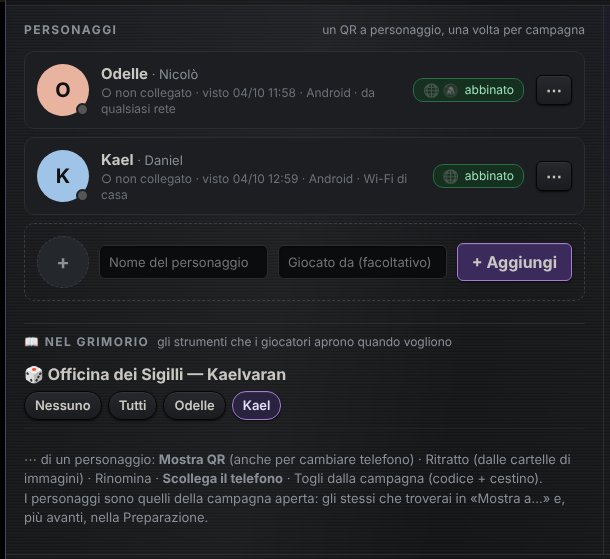
Sul telefono del giocatore
- 📖 Grimorio nella barra in basso: l'elenco degli Strumenti che gli hai dato; un tocco su Apri e lo strumento va a tutto schermo, in un riquadro protetto. Si chiude con la ✕.
- Memoria per personaggio: quello che lo strumento ricorda (sigilli importati, modalità…) resta salvato da ClawMaster per quel personaggio e lo ritrova la volta dopo, anche da un altro telefono.
- Sopra il nero: quando hai messo il nero o dopo STOP ALL, il giocatore raggiunge il Grimorio col pulsante 📖 sopra quello della chat.
- Il master passa davanti: se mandi un contenuto, una clessidra o il nero mentre lo strumento è aperto, lo strumento si mette da parte; quando lo richiudi torna da solo, com'era.
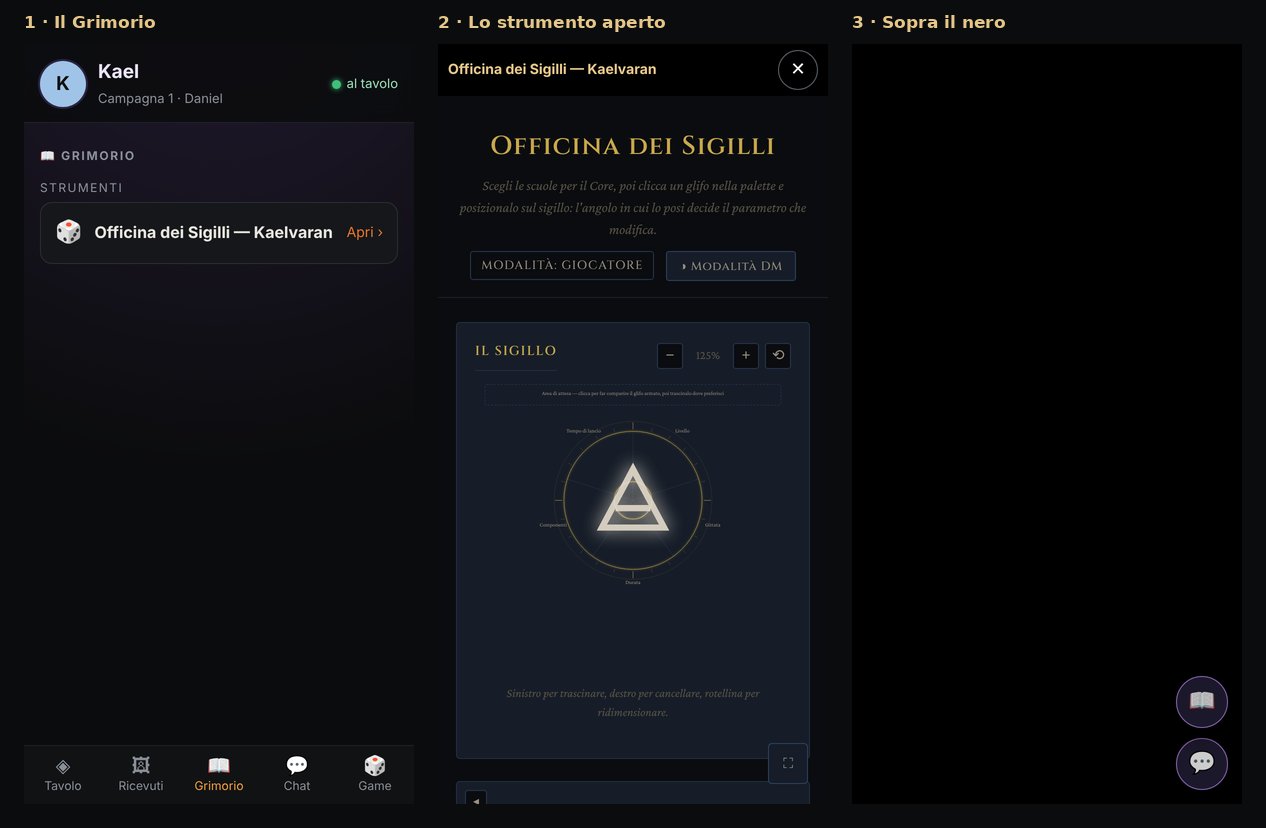
Incantesimi dal tuo compendio
- L'SRD per tutti (dalla 0.11.35): ogni master riceve dal sito il compendio «SRD 5e · Incantesimi (inglese)»: 658 incantesimi dell'SRD 5.1 (edizione 2014) e 5.2 (2024), con licenza Creative Commons Attribuzione 4.0. Arriva da solo, anche senza la funzione Compendi, e si sceglie per la campagna come gli altri. I testi sono in inglese; l'SRD in italiano arriverà più avanti. L'attribuzione è nella scheda dell'incantesimo, anche sul telefono.
- Compendio dal sito (dalla 0.11.33): se l'Admin accende per te l'interruttore Compendi, il compendio arriva da solo sul tuo PC (in Impostazioni › Compendi compare con ☁ dal sito), entro un'ora o al prossimo avvio; Impostazioni › Game e strumenti › Controlla adesso lo fa arrivare subito. Se l'Admin lo spegne, al controllo successivo sparisce dal PC (e dai Grimori dei giocatori). Lo usi per il tuo tavolo, non si condivide.
- Il tuo compendio (dalla 0.11.34): in Impostazioni › Compendi puoi caricare un compendio scritto da te come file JSON (📄 Carica un file JSON…) oppure da GitHub (incolla il link del file
.json, o del repository se dentro c'è un fileclawmaster-compendio.json; solo repository pubblici). Quelli di GitHub hanno ↻ Aggiorna: se il file è cambiato, il compendio si aggiorna e gli incantesimi nei Grimori restano al loro posto. ⤓ JSON scarica un compendio come file, per modificarlo o pubblicarlo. Il formato è sotto, in «Il formato del compendio JSON». - Impostazioni › Compendi: scrivi la cartella di un modulo Foundry con un compendio di incantesimi (quella con
module.json, per esempioD:\FoundryData\Data\modules\compendio-incantesimi-ita), accetta l'avviso la prima volta e premi Importa. Il compendio resta solo sul tuo PC. - ABBINA › Giocatori della campagna › Nel Grimorio › Compendio della campagna: scegli il compendio e l'edizione (2014, 2024 o tutte e due).
- Dal ··· di un personaggio › 📖 Incantesimi del Grimorio…: a sinistra cerchi nel compendio (nome, livello, classe; clic sul nome per leggerlo), con + lo aggiungi; a destra c'è il suo Grimorio, con ✕ lo togli. Il telefono si aggiorna subito.
Sul telefono, nel Grimorio, il giocatore trova la sezione Incantesimi: quelli con la ★ (richiamo rapido) stanno in cima, poi per livello; con molte voci compare Cerca nel Grimorio. Un tocco apre la scheda: livello e scuola, tempo di lancio, gittata, componenti, durata, classi e testo completo, più Le mie note, che scrive lui e che tu non leggi. La ★ la mettete sia tu sia lui.
Il giocatore si aggiunge da solo gli incantesimi (0.8.2)
- Quando la campagna ha un compendio, nel Grimorio del telefono compare + Aggiungi incantesimi: il giocatore cerca per nome, livello (Trucchetti, 1–9) e classe, e con + Aggiungi lo mette nel suo Grimorio. Vede solo l'edizione scelta per la campagna.
- Toglie solo i suoi: quelli che gli hai dato tu sono segnati ✓ dal master e solo tu puoi toglierli (dal ··· del personaggio). Un incantesimo aggiunto da lui, nella scheda ha Togli dal mio Grimorio.
- Nella tua finestra Incantesimi del Grimorio quelli scelti dal giocatore hanno la scritta «scelto dal giocatore»: puoi lasciarli o toglierli.
- Funziona in Wi-Fi e da qualsiasi rete, con ClawMaster acceso sul tuo PC (il compendio sta lì).
Il formato del compendio JSON
Un file di testo .json (lo scrivi con un editor, lo esporti da un foglio di calcolo o lo fai preparare a un'AI). ClawMaster ti dà il modello: Impostazioni › Compendi › Scarica il modello JSON.
{
  "formato": "clawmaster-compendio-1",
  "id": "incantesimi-di-casa",
  "nome": "Incantesimi di casa",
  "autore": "Il tuo nome",
  "licenza": "Scritto da me, per il mio tavolo",
  "voci": [
    { "nome": "Lampo di brace", "livello": 0, "scuola": "Invocazione",
      "tempo": "1 azione", "gittata": "18 metri", "componenti": "V, S",
      "durata": "Istantanea", "classi": ["Mago", "Stregone"], "edizione": "2024",
      "testo": "Una scintilla colpisce una creatura…\n\nA livelli più alti: …" }
  ]
}
- Servono solo
nomedel compendio e, per ogni voce, il suonome; il resto è facoltativo.livellova da 0 (trucchetto) a 9.classipuò essere un elenco o una riga («Mago, Stregone»).testopuò essere testo semplice (una riga vuota = nuovo paragrafo) o HTML semplice (<p>,<b>,<ul>…). iddel compendio: lettere minuscole, numeri e trattini. Ricaricando un file con lo stessoid, il compendio si aggiorna invece di raddoppiare.- Vanno bene anche i file con i campi in inglese (
name,level,desc,classes…), come quelli dell'SRD di D&D 5e pubblicati su GitHub da 5e-bits. - Massimo 20 MB e 5000 voci. Le voci senza nome si lasciano fuori, e ClawMaster ti dice quante.
Diritti: importa solo compendi che possiedi o che hai il diritto di usare, per il tuo tavolo. ClawMaster non li carica sul sito né li sincronizza; ai telefoni (anche da remoto, attraverso il sito, senza che il sito li salvi) arrivano il testo delle sole voci messe nel Grimorio di un personaggio e, per «+ Aggiungi incantesimi», l'elenco del compendio (nome, livello, scuola, classi), senza testi.
Il master non legge il Grimorio dei giocatori. Uno strumento può mandarti dei dati (li trovi in CHAT › Al tavolo e nella cartella della campagna) se chi l'ha scritto usa l'API dei game. Chip «🎲 Game» o Grimorio? Il chip è per le sfide che lanci tu al momento giusto; il Grimorio per gli strumenti che il giocatore tiene sempre con sé.
Per chi crea game · API v1
Un game è una pagina web (un .html o uno .zip con la cartella), caricata dall'Admin nei Contenuti del sito. Funziona anche senza fare niente di speciale; per parlare con ClawMaster ha a disposizione l'API dei game v1, già pronta nella pagina (nessuno script da includere):
localStoragefunziona come sempre, ma è salvato da ClawMaster per personaggio (max 512 KB).sessionStoragevale finché il game è aperto.ClawMaster.personaggio.nome,ClawMaster.ruolo(«giocatore»),ClawMaster.lingua(«it»),ClawMaster.game(id e versione).- OUT ·
ClawMaster.pronto(): il game è aperto e pronto. - OUT ·
ClawMaster.dato(valore, "nome"): manda al master un valore JSON (max 256 KB), per esempio un sigillo. - OUT ·
ClawMaster.risolto(valore): la sfida è risolta. - IN ·
ClawMaster.on("benvenuto", fn): all'apertura, con personaggio, ruolo e lingua.
La stessa API vale quando il game o lo strumento è aperto dal Grimorio del giocatore (lì «pronto» non serve).
Gli stessi messaggi si possono mandare a mano: parent.postMessage({clawmaster: "risolto", v: 1}, "*"). In arrivo: gli esiti con codici scelti da te (il master li collega a luci, audio e righe) e i comandi del master verso il game.
Regole: niente script caricati da internet, niente Python, il game non comanda direttamente luci e audio. Non si possono usare i cookie.
Assistente IA · lavorare in due sulla sessione
Assistente IA (dalla 0.11.223): colleghi a ClawMaster l'assistente con intelligenza artificiale che usi sul tuo computer (per esempio Claude, o un altro assistente che usa il protocollo MCP) e lavorate insieme sulla sessione aperta. È compreso in ClawMaster (si accende in Impostazioni) e lavora solo sulle parti della tua licenza: per esempio senza ClawVision non propone immagini da generare, senza le Luci non tocca le scene di luce, senza la Preparazione non la legge. Gli chiedi a parole cose come «metti le musiche giuste nella scena della taverna», «sistema i chip di questo scenario», «metti le immagini che mancano», e lui ti manda una proposta: niente cambia finché non la approvi tu.
Come si collega
- Impostazioni › Assistente IA (gruppo Sistema). Scarica il connettore: è un file da aprire con un doppio clic, lo installa l'assistente.
- Crea una chiave, poi Copia, e incollala nelle impostazioni del connettore quando l'assistente te la chiede. La chiave si vede una volta sola: se la perdi ne crei una nuova (Crea una chiave nuova) e la vecchia smette di valere. Scollega la cancella.
- L'interruttore Assistente IA acceso lo accende e lo spegne senza toccare la chiave. Di base è spento; creando la chiave si accende.
- Funziona solo con ClawMaster acceso sullo stesso computer e la Regia aperta: l'assistente parla con la Regia, mai con i file della campagna.
Le proposte
- Quando l'assistente propone qualcosa, nella Regia si apre L'assistente propone: titolo, spiegazione, scenario e l'elenco delle modifiche, ognuna con la sua spunta e il motivo.
- Le approvi in blocco: togli la spunta a quelle che non vuoi (Tutte e Nessuna per fare prima) e premi Applica le modifiche scelte. Scarta le butta tutte. Esc non scarta: la finestra resta finché non scegli.
- Dopo, accanto a ogni modifica vedi se è stata fatta; se una non si può fare (per esempio un chip che sta suonando, o una cella già occupata) c'è scritto il perché. Annulla le modifiche rimette lo scenario com'era prima della proposta (se ci sono chip che suonano in quello scenario, prima fermali con Esc).
- Cosa può proporre: righe nuove, nomi e ordine delle righe; chip audio nuovi nelle tre colonne audio, con un file del PC, con una playlist, un album o un brano di Spotify o con un video o una playlist di YouTube; cambio della sorgente di un chip (file, Spotify o YouTube), nome, colore, loop, volume, fade e righe occupate; spostare o togliere un chip; l'immagine o il video dei chip Tavolo, anche in un chip Tavolo nuovo. Musiche e immagini le prende dalle tue cartelle, da Spotify o da YouTube.
- Scenari interi: l'assistente può proporti uno scenario nuovo già pieno (righe e chip) o una copia di uno scenario con le modifiche fatte nella copia, per esempio «la stessa scena, ma di notte». Lo scenario nuovo nasce con la sua pagina LIVE vuota e si apre da solo; «Annulla le modifiche» lo toglie e torna allo scenario di prima. Può anche rinominare lo scenario.
- Telecamera, Lavagna e Tomo delle Ombre (dal connettore 1.8, ClawMaster 0.11.227): l'assistente li legge coi loro dettagli (quale telecamera, da dove si disegna, quale Tomo e quale anima parla) e può spostarli, rinominarli, colorarli o toglierli come gli altri chip. Non li crea: si preparano nella Regia. Per avere il connettore nuovo: Impostazioni › Assistente IA › Scarica il connettore e aprilo con un doppio clic; se l'assistente ti chiede di nuovo la chiave, incolla quella che hai o creane una nuova.
- Testi e clessidre: chip Tavolo con un testo per lo Schermo (pergamena, terminale o semplice: lettere, avvisi, iscrizioni) o con una clessidra; può anche correggere il testo di un chip che c'è già.
- Luci: mette le tue scene di luce sulle righe (colonna Luci) o cambia la scena di un chip luce. Vede nome, stanza, colori e luminosità delle scene. I runner di ClawLights si cambiano da ClawLights.
- Pagine LIVE: una proposta può riguardare le pagine LIVE della campagna invece di uno scenario: pagine nuove (in tutti gli scenari o solo in alcuni), nomi, chip nuovi sui 18 tasti (file del PC, Spotify, YouTube, immagini, scene di luce), chip copiati dalla timeline, spostamenti, colori, chip tolti. Un posto già occupato non passa. «Annulla le modifiche» rimette le pagine com'erano.
- Stream Deck: «compila lo Stream Deck per questa sessione» compila i Tasti della sessione: l'assistente vede quanti tasti ha il tuo Stream Deck e dove hai messo i Tasti della sessione, e propone cosa fa ognuno. «Annulla le modifiche» rimette i tasti di prima.
- Trova le mie luci smart: l'assistente cerca i bridge Philips Hue nella rete, guarda quelli abbinati (se rispondono, stanze, lampade e scene già copiate o no) e le lampade di altri marchi già abbinate, e ti propone cosa fare: accendere la colonna Luci, abbinare un bridge (si apre la finestra delle luci e premi tu il pulsante sul bridge), rinominare il posto, copiare in ClawMaster le scene delle stanze. Le lampade di altri marchi (Matter) le abbini tu col codice della loro app, in Impostazioni › Luci › Cerca luci › Altri marchi.
- Immagini da generare: se nelle tue cartelle non c'è un'immagine adatta, l'assistente può proporti di generarla con ClawVision. Nella proposta vedi la descrizione, il tipo (luogo, personaggio, creatura, oggetto, dispensa) e il livello. Si genera solo dopo «Applica le modifiche scelte», una per volta, e si paga come in ClawVision (crediti CMT o la tua chiave, col limite del mese); al massimo 4 per proposta. L'immagine finisce nella cartella di ClawVision del suo tipo e nel chip Tavolo indicato, o in un chip Tavolo nuovo della riga. Il blocco dei contenuti vietati vale anche qui. Ogni immagine generata compare nella finestra prima di finire nel chip: Tieni, Rifai (una generazione nuova, si paga di nuovo) o Scarta. Se una generazione non riesce o la scarti, c'è scritto il perché e il chip nuovo non resta vuoto. «Annulla le modifiche» toglie le immagini dai chip; i file restano nelle tue immagini.
- Una proposta nuova sostituisce quella che aspettava; una proposta non decisa scade dopo 30 minuti. L'assistente sa cosa hai approvato e cosa no.
Cosa vede e cosa no
- Vede: scenari, righe e chip della sessione aperta, i nomi delle tue cartelle di musiche e di immagini e i file dentro (nome, cartella, durata). Se hai collegato Spotify nella Regia vede anche le tue playlist, le cartelle in cui le tieni nell'app Spotify del PC e i loro brani, e può cercare su Spotify; con la chiave YouTube della ricerca (capitolo YouTube) cerca anche video e playlist di YouTube. I video YouTube che propone li controlla ClawMaster: quelli che non suonano fuori da YouTube non passano. Collegamenti e chiavi restano in ClawMaster, lui non li vede. Non ascolta la musica: sceglie dai nomi dei file e delle cartelle, quindi con una libreria ordinata sceglie meglio.
- Ascolta i file del PC: per i brani delle tue cartelle ClawMaster misura energia, dinamica, brillantezza (scuro o brillante) e ritmo, e glieli passa: così l'assistente non sceglie solo dai nomi. Le misure restano sul PC e la seconda volta sono subito pronte. Alcuni formati (m4a, aac) non si misurano.
- Preparazione e Archivio: solo se accendi Può leggere Preparazione e Archivio (Impostazioni › Assistente IA, spento di base) l'assistente legge la Sessione zero, la preparazione della sessione aperta (inizio forte, segreti, mostri, ricompense, appunti), le schede dell'Archivio e un riassunto delle sessioni passate, per capire cosa succede nelle scene. Personaggi e giocatori no.
- Non vede mai: chiavi e accessi (Spotify, YouTube, Servizi AI, luci), telefoni e dati dei giocatori, Cronaca, voci e chat.
ClawMaster HUB
ClawMaster HUB (dalla 0.11.150; nella testata «CLAWMASTER HUB · GAME MASTER SUITE») è il programma che si installa per primo: collega il computer alla tua licenza, installa ClawMaster, lo apre e lo tiene aggiornato. Dal browser scarichi solo il setup dell'HUB (dal portale, Scarica ClawMaster HUB); ClawMaster lo scarica l'HUB, controllando che sia firmato dall'Admin. Le campagne e le impostazioni stanno nella cartella dei dati: installare, aggiornare, tornare alla versione di prima o disinstallare non le tocca.
- Dove lo trovi: nel menu Start, «ClawMaster HUB» (e sul desktop, se l'hai scelto). L'icona «ClawMaster» del menu Start apre ClawMaster dall'HUB senza mostrare l'HUB. Dalla HUB 0.1.29 l'HUB ha la sua icona, diversa da quella di ClawMaster: l'esagono scuro con sei innesti d'ambra sugli angoli (i programmi della Suite) e i tre artigli al centro; la moneta d'ambra con i tre artigli resta di ClawMaster. L'aggiornamento cambia anche l'icona già sul desktop.
- Mimir è un assistente con intelligenza artificiale (dalla 0.11.220): nella sua finestra c'è sempre la scritta «assistente IA» accanto al nome, e si presenta così anche quando lo rinomini. Non è una persona e può sbagliare: per i dubbi apri la Guida completa; per parlare con una persona usa Segnala, arriva all'Admin.
- I nomi della Suite (dalla 0.11.189 e HUB 0.1.34): ClawMaster, ClawChronicle, ClawMaps, ClawVision, ClawMapper, ClawPrep e ClawLights (dalla 0.11.216): tutto attaccato, e nei loghi delle finestre e nelle schede dell'HUB CLAW è in bianco e la seconda parte in giallo. Nella 0.11.187 e 0.11.188 i nomi avevano il trattino (CLAW-Chronicle…); CLAW-Prep ora è ClawPrep. L'HUB rinomina da solo le icone del menu Start e del desktop e le app del Mac in Applicazioni, non restano doppie. Licenza, campagne e dati restano gli stessi. Dalla 0.11.219 e HUB 0.1.44 anche ClawMaster ha un logo come gli altri programmi: lo schermo del master a tre pannelli, con le tre artigliate sul pannello di mezzo (nella barra della Regia, nel menu Start, sul desktop, nel Dock del Mac e nella scheda dell'HUB). Le icone già sul desktop e nel menu Start si aggiornano quando l'HUB aggiorna ClawMaster.
- Suite (fino alla HUB 0.1.23 si chiamava Prodotti): la scheda di ClawMaster con lo stato (non installato, installata la versione…, disponibile la…) e i bottoni Installa, Aggiorna e Apri; sotto, le novità della versione nuova. Dalla HUB 0.1.5, se ClawMaster è acceso, Aggiorna lo chiude e lo riapre da solo con la versione nuova (circa un minuto; la finestra della Regia resta e si ricarica): non farlo durante una sessione. Con ClawMaster più vecchio della 0.11.164 la versione nuova parte invece alla prossima apertura: esci da ClawMaster (Esci, in alto a destra) e premi Apri. Dalla HUB 0.1.6, con ClawMaster acceso il bottone diventa Aperto e non si clicca. Nell'HUB Mimir sta in basso a sinistra (dalla HUB 0.1.10) e all'apertura si muove per qualche secondo, per farsi vedere. Permesso di rete di Windows (dalla HUB 0.1.9): la prima volta Windows chiede se Python può usare la rete; premi Consenti, serve ai telefoni e allo Schermo su un altro PC. Le versioni di ClawMaster installate dall'HUB usano lo stesso Python in una cartella fissa, quindi la domanda non torna a ogni aggiornamento (solo una volta, al primo aggiornamento con la HUB 0.1.9, e poi quando cambia il Python).
- Invia il registro all'Admin (dalla HUB 0.1.13): in Aiuto, e accanto a ogni errore di Installa o Apri sulla scheda del programma. Manda all'Admin il registro dell'HUB e l'ultima parte di quelli di ClawMaster, con versione, sistema e cartelle: serve quando qualcosa non parte. Funziona anche se il computer non è ancora collegato alla licenza.
- Permessi del Mac (dalla HUB 0.1.42): sul Mac, nell'HUB c'è la voce Permessi del Mac (si apre da sola la prima volta, e ogni volta che la rete di casa è bloccata; il pallino rosso accanto vuol dire che manca qualcosa). Il Mac chiede il permesso prima di lasciare ai programmi la rete di casa: senza, le luci (Philips Hue, lampade smart, DMX di ClawLights), le casse Wi-Fi e il Chromecast non rispondono e ClawLights dice «No route to host». Rete di casa: Chiedi il permesso fa comparire la domanda del Mac «Consentire a ClawMaster HUB di trovare dispositivi sulla rete locale?»: rispondi Consenti; se l'avevi negato, Apri Impostazioni › Rete locale e accendi ClawMaster HUB (e ClawMaster, ClawLights e gli altri programmi della Suite, se compaiono). Se il programma della Suite aperto è ancora bloccato, chiudilo del tutto e riaprilo dall'HUB. Dalla HUB 0.1.42 i programmi aperti dalle loro icone partono sempre dall'HUB, così basta il permesso dell'HUB. Microfono: le finestre della Suite sono di Google Chrome, quindi il permesso va a Chrome; Prova il microfono lo chiede, Apri Impostazioni › Microfono se era negato. Telefoni dei giocatori: col firewall del Mac acceso, alla domanda sulle connessioni in entrata rispondi Consenti; se il firewall blocca tutte le connessioni in entrata i telefoni non si collegano. Ricontrolla rifà le prove. Dalla HUB 0.1.43 il permesso della rete di casa lo chiede il Mac all'HUB stesso, una volta sola, e vale per tutti i programmi della Suite finché l'HUB è acceso: per questo, con un programma della Suite acceso, chiudere la finestra dell'HUB (anche con Cmd+Q) la nasconde soltanto e l'HUB resta nel Dock; un clic sulla sua icona la riapre. Quando spegni tutti i programmi della Suite, l'HUB si chiude da solo. La finestra dell'HUB è quella del Mac, non più di Chrome: per l'HUB nel Dock c'è solo la sua icona. Dalla HUB 0.1.46, sui Mac con macOS precedente all'11 (per esempio Catalina 10.15) l'HUB si apre in una finestra di Chrome, come fino alla HUB 0.1.42: lì la finestra del Mac non riusciva a partire e, con le HUB dalla 0.1.43 alla 0.1.45, il doppio clic sembrava non fare niente. Se ti è successo, scarica l'HUB dal portale e mettilo in Applicazioni al posto di quello vecchio (quello bloccato non riesce ad aggiornarsi da solo). Anche sui Mac più nuovi, se la finestra del Mac non parte, l'HUB se ne accorge in pochi secondi e si apre in Chrome. Dalla HUB 0.1.47 anche la fotocamera (chip Telecamera) passa dall'HUB: la prima volta che mandi una telecamera sullo Schermo il Mac chiede «ClawMaster HUB vuole accedere alla fotocamera»: rispondi Consenti. Senza questo permesso lo Schermo restava nero su «Telecamera in arrivo…». Se l'avevi negato: Impostazioni di Sistema › Privacy e sicurezza › Fotocamera, accendi ClawMaster HUB (e ClawMaster, se compare), poi chiudi e riapri il programma dall'HUB. Allo stesso modo il Mac può chiedere il microfono per ClawMaster HUB: rispondi Consenti. I programmi della Suite prendono le stesse descrizioni alla prossima installazione o aggiornamento.
- Mac (dalla HUB 0.1.14 e ClawMaster 0.11.171; Mac Intel con macOS 10.15 Catalina o più nuovo, e Google Chrome installato): scarichi lo zip dal portale, trascini ClawMaster HUB in Applicazioni e lo apri da lì. L'HUB e la Regia si aprono in finestre di Chrome tutte loro (fino alla 0.11.192 e HUB 0.1.35 nel Dock compariva l'icona di Chrome). Chiusa la finestra, dopo qualche secondo si chiude anche quel Chrome; per riaprire l'HUB lo riapri da Applicazioni, Launchpad o Spotlight. Su Catalina Chrome avvisa che serve un macOS più nuovo per avere i suoi aggiornamenti: ClawMaster funziona lo stesso. Dalla 0.11.193 e HUB 0.1.36 l'HUB e ogni programma della Suite si aprono come app di Chrome tutta loro: nel Dock e nel cambio di finestra (Cmd+Tab) compaiono con il proprio nome e la propria icona (l'esagono per l'HUB). Alla prima apertura di ogni programma passa un secondo in più, perché si registra in Chrome una volta sola; se non ci riesce si apre come prima. Chrome resta il motore: Spotify, YouTube e le uscite audio per colonna vanno come prima; per questo nel Dock, accanto all'icona del programma, compare anche quella di Chrome. Dalla 0.11.194 e HUB 0.1.39 Chrome non propone più di tradurre le finestre dell'HUB e dei programmi (solo lì: il tuo Chrome di tutti i giorni non cambia). Dalla HUB 0.1.37 l'HUB del Mac si aggiorna da solo, come su Windows: Aggiorna l'HUB (o Aggiorna tutto) scarica la versione nuova, la controlla, si chiude e si riapre aggiornato; la versione di prima resta da parte. Se il Mac non gli lascia sostituire l'app (per esempio perché il tuo utente non può scrivere in Applicazioni), l'HUB resta com'era e te lo dice: in quel caso lo scarichi dal sito. Fino alla HUB 0.1.36 l'HUB del Mac si aggiornava solo dal sito.
- Aggiorna tutto e aggiornamenti automatici (dalla HUB 0.1.21): in cima a Suite (dalla HUB 0.1.31 la riga è larga quanto le schede dei programmi, con l'interruttore a destra), quando c'è qualcosa di nuovo, Aggiorna tutto installa le versioni nuove dei programmi della Suite uno alla volta e per ultimo l'HUB (su Windows si chiude e si riapre da solo). Se ClawMaster è aperto si chiude e si riapre con la versione nuova: non farlo durante una serata. L'interruttore Aggiornamenti automatici (spento di base) fa lo stesso da solo, ma solo quando nessun programma della Suite è aperto: mai mentre giocate.
- ClawChronicle (dalla HUB 0.1.18): la scheda ClawChronicle in Suite lo installa, lo aggiorna e lo apre come ClawMaster; nel menu Start di Windows c'è anche l'icona ClawChronicle. Usa la stessa cartella dei dati di ClawMaster. Vedi ClawChronicle.
- Cassaforte, due parti (dalla HUB 0.1.24): la voce Cassaforte raccoglie le due copie dei tuoi dati. In alto scegli Nel cloud (la copia automatica sul tuo account, qui sotto) o Su chiavetta o disco (il ClawBackup, il file da portare su una chiavetta o da tenere su un disco). Prima il ClawBackup aveva una voce sua.
- Cassaforte, Nel cloud (dalla HUB 0.1.17 e ClawMaster 0.11.175): una copia di tutto quello che ClawMaster ha su questo computer, sul tuo account: campagne e sessioni, pagine della Regia, note e registrazioni di Chronicle, giocatori e impronte vocali, telefoni abbinati, impostazioni, chiavi e segreti, Compendi e file trascinati. Viene cifrata sul computer prima di partire: sul sito arrivano solo pezzi illeggibili. Salva in cassaforte automaticamente (acceso di base; fino alla HUB 0.1.31 si chiamava Manda da sola): quando chiudi ClawMaster, e ogni 6 ore se l'HUB è aperto, partono solo i file nuovi o cambiati; Manda adesso la aggiorna subito. In alto vedi quanto spazio usi (2 GB per account) e l'ultimo giro. Le cartelle di musiche, immagini e video restano fuori: per quelle c'è il ClawBackup. Esporta (fino alla HUB 0.1.31 Archivia fuori), per fare spazio: Mostra le parti più grandi elenca le registrazioni di Chronicle per serata, i Compendi e i file trascinati; scegli con gli interruttori, metti la password (consigliata) e la chiavetta o il disco, e Esporta le parti scelte fa un ClawBackup solo di quelle e le toglie dalla cassaforte (lo spazio si libera subito; sul computer restano dove sono). Rimetti in cassaforte le fa tornare su. Importa una cassaforte (fino alla HUB 0.1.31 Rimetti dalla cassaforte), su un computer nuovo collegato allo stesso account: Guarda cosa c'è nella cassaforte, scegli le categorie e Importa; si fa con ClawMaster chiuso e quello che c'era va nel cestino della cartella dei dati. La licenza non viaggia. Se la cassaforte è piena, l'HUB lo dice: esporta qualcosa o chiedi più spazio.
- Cassaforte, Su chiavetta o disco: il ClawBackup (dalla HUB 0.1.16): tutto ClawMaster in un file solo (
.clawbackup), da portare su una chiavetta per passare a un altro computer o come copia completa. In Cassaforte › Su chiavetta o disco › Calcola il peso l'HUB dice quanto pesa ogni categoria e con gli interruttori scegli cosa mettere: campagne e dati di gioco, impostazioni, chiavi e segreti (Spotify, YouTube, luci, servizi AI), registrazioni di Chronicle, Compendi, file trascinati, immagini e video delle tue cartelle, audio delle tue cartelle (spento di base: di solito pesa molto) e le versioni Mood (si possono rifare). La password è consigliata: senza, chi trova il file può usare le tue chiavi. Se la dimentichi, la chiave del file resta anche sul tuo account (se il computer era collegato): da un computer collegato allo stesso account premi Ho perso la password: prendi la chiave dal mio account. Per rimetterlo: Rimetti da un ClawBackup › Scegli…, scegli le categorie e dove mettere le cartelle di immagini, video e audio (le cartelle della libreria puntano lì da sole); si fa con ClawMaster chiuso e quello che c'era va nel cestino della cartella dei dati, mai cancellato. La licenza non viaggia: sul computer nuovo colleghi l'account. - Chiavi (dalla HUB 0.1.11 e ClawMaster 0.11.170): le tue chiavi personali dei servizi di musica e video. Spotify: il Client ID della tua app Spotify (32 caratteri, da developer.spotify.com › Dashboard › la tua app › Settings) e, sopra, l'indirizzo di ritorno da copiare nella tua app in Redirect URIs (Copia); poi in ClawMaster premi Collega Spotify per dare il permesso col tuo account Premium. YouTube: la chiave API (comincia con AIza), che l'HUB prova subito con una ricerca; senza, i link si incollano lo stesso, ma non si cerca dentro ClawMaster. Le chiavi restano su questo PC (nella cartella dei dati, file chiavi.json) e qui si vedono solo le ultime quattro lettere; Togli le cancella. Nella copia installata dall'HUB, i percorsi guidati di Spotify e YouTube nella Regia non chiedono più la chiave: rimandano a Apri l'HUB › Chiavi e poi proseguono con Fatto: avanti.
- Moduli (dalla HUB 0.1.7 e ClawMaster 0.11.167): il bottone Moduli sulla scheda di ClawMaster (anche dal menu ···) sceglie cosa è acceso su questo PC. Di base ClawMaster è l'entry level semplice: le tre tracce audio con timeline e scene, lo Schermo (secondo monitor, diretto o su un altro PC) e il tuo telefono come telecomando, più Spotify, YouTube e la guida; dalla 0.11.168 sono accesi di base anche i telefoni dei giocatori, il LIVE e lo Stream Deck. Gli altri optional compresi partono spenti e li accendi quando ti servono: Luci (Smart Lights), Wireless Display (Chromecast, Fire TV, TV), WiFi Audio System (casse Wi-Fi), GoXLR, telefoni dei giocatori, LIVE, Cue PLAY e JUMP, Mood, Stream Deck, Iniziativa, Diario di combat, House Rules, Beyond20. Il bottone SCRIBA e le linguette MAPPE, CLAWVISION, CLAWMAPPER e PREPARAZIONE, che aprono ClawChronicle, ClawMaps, ClawVision, ClawMapper e ClawPrep, dalla 0.11.188 non sono più fra i Moduli: compaiono da soli quando il programma è installato dalla Suite e spariscono se lo disinstalli (dalla 0.11.177 alla 0.11.187 c'erano anche gli interruttori Scriba, Mappe, Vision, Mapper e Prep). Alla prima installazione di un programma della Suite l'HUB mette la sua icona anche sul desktop; sul Mac crea un'app in Applicazioni (in Launchpad e Spotlight, da mettere nel Dock). Dalla 0.11.185 anche la Preparazione è un programma della Suite, ClawPrep: dentro ClawMaster non resta più niente da portare fuori. Un modulo spento non si vede in ClawMaster (niente bottoni né voci), i suoi dati restano. Quello che non è nella tua licenza ha il lucchetto. Fermandoti col mouse su un modulo (dalla HUB 0.1.8) compare una scheda con a cosa serve, dove si trova in ClawMaster e uno screenshot ravvicinato (dalla 0.11.169) col punto evidenziato. Le scelte valgono appena torni alla finestra di ClawMaster. Chi aveva già ClawMaster prima della 0.11.167 trova tutto acceso come prima. Dalla 0.11.164 anche l'icona del menu Start, con ClawMaster già acceso, porta davanti la Regia che c'è invece di aprirne una seconda.
- Altre azioni (i tre puntini sulla scheda, o il tasto destro): Torna alla versione di prima (l'HUB tiene la versione in uso e quella prima), Reinstalla questa versione, Disinstalla ClawMaster (dalla 0.1.3 dell'HUB: toglie solo il programma; con ClawMaster acceso non si può), Cartella dei dati, Cartella dei prodotti.
- Account e licenza: colleghi il computer una volta sola, con il codice licenza (CM-…, lo trovi nel portale) oppure con email e password (la password non resta sul computer). Vedi master, email, scadenza, questo computer, il codice licenza con Copia; Controlla adesso, Apri il portale, Scollega questo computer. È lo stesso collegamento di ClawMaster: collegato l'uno, è collegato anche l'altro.
- Crediti: i CMT usati questo mese dai servizi AI integrati, con il tetto del mese se c'è. La ricarica si fa sul sito: l'HUB non vede mai i dati di pagamento.
- Aiuto: guida in linea, Tour dell'HUB, cartella dei dati, cartella della Suite, registro dell'HUB (se qualcosa non va, è il file da mandare all'Admin).
- L'HUB si aggiorna da solo: quando ne esce uno nuovo compare in alto la striscia «È disponibile ClawMaster HUB…» con Aggiorna l'HUB: lo scarica, controlla la firma, si chiude e si riapre da solo. ClawMaster, se è acceso, resta acceso.
- Tour e Guida (dalla 0.1.3 dell'HUB): in basso a sinistra, sotto la bolla di Mimir (dalla HUB 0.1.31; prima erano in basso a destra). Il tasto destro sulla bolla apre il suo menu alla destra della bolla (dalla HUB 0.1.33). «Tour» rifà il giro dell'HUB (parte da solo la prima volta); «Guida» apre il bot (se la guida parlante è attiva per il tuo account), a cui chiedi come si fa una cosa nell'HUB o in ClawMaster. Si chiude col tasto destro sulla bolla › Chiudi o premendo di nuovo «Guida»; tasto destro su «Guida»: la guida in linea completa.
- Hai ClawMaster installato col setup classico? Vedi Passare all'HUB: lo fa ClawMaster da sé. Se invece hai installato prima l'HUB, la scheda di ClawMaster te lo dice: installandolo dall'HUB le campagne e le impostazioni restano le stesse.
Dove finisce: l'HUB in %LOCALAPPDATA%\Programs\ClawMaster HUB, i programmi della Suite in %LOCALAPPDATA%\ClawMaster\suite (fino alla HUB 0.1.27 la cartella si chiamava prodotti: la HUB 0.1.28 la sposta da sola alla prima apertura, a programmi chiusi, e Windows chiede una volta il permesso del firewall per Python), i tuoi dati dove li ha sempre tenuti ClawMaster. Disinstallare l'HUB da Windows toglie solo l'HUB.
18 · Aggiornamenti
Dalla 0.7.4 la colonna di destra (Inspector o CHAT) si chiude con la ✕ accanto alle linguette ed entra ed esce scorrendo.
Quando esce una versione nuova compare ⬆ Aggiorna in alto (dalla 0.7.3 subito, se ClawMaster è acceso e collegato al tuo account, con un avviso): leggi le novità e premi Scarica e installa. ClawMaster controlla che il file sia firmato dall'Admin, si chiude, si aggiorna e si riapre da solo in circa un minuto. I tuoi dati restano. Non farlo durante una sessione di gioco.
Game, strumenti e funzioni del tuo account (dalla 0.7.0): li attiva l'Admin dal sito. ClawMaster li scarica da solo e li controlla (devono arrivare identici a come l'Admin li ha pubblicati); li vedi in Impostazioni › Game e strumenti, con Controlla adesso. Se una funzione non è attiva per te (per esempio le Luci), la sua casella in Impostazioni è grigia.
Con ClawMaster HUB (dalla 0.11.155): se hai installato ClawMaster dall'HUB, gli aggiornamenti passano dall'HUB. Dalla 0.11.164 (con HUB 0.1.5) l'aggiornamento si vede in tutti e due e basta premerlo in uno: in ClawMaster Aggiorna mostra le novità e il bottone Aggiorna, che fa partire l'HUB (si apre da solo) senza dover premere anche lì; oppure premi Aggiorna sulla scheda di ClawMaster nell'HUB. Il primo dei due che premi fa il lavoro, l'altro tace e mostra a che punto è (Aggiornamento in corso). A installazione finita ClawMaster si chiude e si riapre da solo con la versione nuova, nella stessa finestra: dalla 0.11.166 la Regia si ricarica da sola anche quando l'aggiornamento è partito dall'HUB. Con ClawMaster 0.11.163 o prima: in ClawMaster Apri l'HUB, nell'HUB Aggiorna, e la versione nuova parte alla prossima apertura (Esci, in alto a destra, poi nell'HUB Apri). L'HUB ricontrolla le versioni ogni 10 minuti e ogni volta che lo apri. I tuoi dati restano dove sono. Nell'HUB c'è anche Torna alla versione di prima.
Passare all'HUB (dalla 0.11.156): se hai ClawMaster installato col setup classico e l'HUB è disponibile per il tuo account, in alto compare ClawMaster HUB (o, nella finestra di Aggiorna, il riquadro ClawMaster HUB). Premi Passa a ClawMaster HUB: ClawMaster scarica l'HUB e controlla che sia firmato dall'Admin, si chiude, l'HUB si installa, installa ClawMaster e lo riapre nella stessa finestra (qualche minuto). Licenza, campagne e impostazioni restano le stesse. Da lì l'icona «ClawMaster» del menu Start (e quelle del desktop e dell'avvio automatico, se c'erano) apre la copia dell'HUB; nel menu Start trovi anche «ClawMaster HUB». La vecchia copia resta sul PC finché non la togli tu. Non farlo durante una sessione di gioco.
Che versione hai? Fermati col mouse sul logo in alto a sinistra: compaiono versione e revisione.
Hai più copie di ClawMaster sullo stesso PC? In Impostazioni › Cartella dei dati premi Usa questi dati in tutte le copie: avranno lo stesso accesso e gli stessi scenari.
Copia nel cloud e reinstallazione
Reinstallare ClawMaster sullo stesso PC non perde niente: i dati restano nella cartella dei dati. Per quando formatti, cambi disco o cambi PC c'è la copia nel cloud (dalla 0.11.55, se è attiva per il tuo account): ClawMaster manda da solo al sito una copia di campagne, sessioni, scenari, chat, iniziativa, mappe, preparazione e delle impostazioni di quel PC, ogni volta che cambiano (al massimo una ogni 10 minuti; il sito tiene le ultime 15 per PC). La vedi in Impostazioni › Copia nel cloud, con Fai una copia adesso.
Su un ClawMaster appena installato, dopo l'accesso con email e password compare ☁ Rimetti i tuoi dati: propone l'ultima copia di questo PC (riconosciuto anche dopo una formattazione) oppure, su un PC nuovo, quelle degli altri tuoi PC. Premi Rimetti i miei dati: ClawMaster si riavvia e torna com'era. I dati che c'erano prima non si cancellano: vanno nel cestino della cartella dei dati. Puoi anche partire da zero e rimettere una copia più tardi da Impostazioni.
Lo stesso account su due computer (dalla 0.11.172; per esempio un PC e un Mac, uno alla volta): quando chiudi ClawMaster la copia parte subito, senza aspettare i 10 minuti. Quando lo apri sull'altro computer, se lì ci sono dati più vecchi compare ☁ Dati più recenti su un altro computer, con data, numero di campagne e sessioni di quella copia e di questo computer: Prendi i dati di … li porta qui (ClawMaster si riavvia), Tieni questi lascia tutto com'è e non lo richiede più per quella copia. Se anche su questo computer ci sono modifiche che l'altro non ha, te lo dice prima: prendendo quei dati finiscono nel cestino. Arrivano campagne, sessioni, scenari, giocatori, chat, scene di luce e le tue chiavi di Spotify e YouTube; restano di ogni computer le cartelle di musiche ed effetti, le uscite audio, gli schermi e le posizioni dei pannelli.
Nella copia non ci sono: gli accessi (Collega Spotify, il bridge delle luci, i servizi AI: si ricollegano su ogni computer), i Compendi e i file trascinati dentro ClawMaster (restano solo sul PC), i file di musiche, effetti e immagini (restano sul tuo disco: se sono allo stesso percorso ClawMaster li ritrova). Dalla 0.11.172 ci sono le tue chiavi personali di Spotify (Client ID) e YouTube.
19 · Uscire
⏻ in alto: se qualcosa suona ti chiede prima di fermarlo, poi spegne tutto (finestra, radio, icona vicino all'orologio). Per riaprirlo: menu Start › ClawMaster.
Spegnere chiede sempre conferma (dalla 0.11.216). Chiudendo la finestra con la X, dopo qualche secondo l'icona vicino all'orologio chiede Vuoi spegnere ClawMaster?: Sì spegne tutto come si deve (server, radio, icona, e le altre finestre rimaste aperte); No lascia ClawMaster acceso vicino all'orologio, e lo riapri con un clic sull'icona. Se riapri la finestra prima di rispondere, la domanda sparisce da sola. Anche Esci dal menu dell'icona chiede conferma. Se lo riapri mentre si sta ancora spegnendo, aspetta che abbia finito e riparte da capo; se il server si è fermato, Apri dall'icona lo riavvia prima di aprire la finestra. Sul Mac la domanda compare in una finestra sua: con No lo riapri da ClawMaster HUB. Vale per tutti i programmi della Suite.
20 · Senza internet
ClawMaster funziona fino a 7 giorni dall'ultimo controllo della licenza, ma solo con i file del PC: Spotify e YouTube hanno bisogno della rete. Le luci smart vanno anche senza internet: basta la rete di casa tra PC e bridge. I brani scaricati per l'offline nell'app Spotify non si possono usare da altre app.
20b · Sicurezza
ClawMaster risponde solo alla sua finestra (dalla 0.11.190): i comandi della Regia e i file delle tue cartelle li può chiedere solo la pagina di ClawMaster aperta su questo PC (e l'estensione «Usa in ClawMaster» su YouTube). Una pagina di internet aperta in un'altra scheda del browser non può fermare la musica, cambiare le luci, spegnere il programma o leggere i tuoi file. Se vedi «richiesta rifiutata» è questo controllo: apri ClawMaster dalla sua icona (127.0.0.1 o localhost, con la porta di Impostazioni). Se raggiungi la Regia da un nome diverso che hai scelto tu, mettilo in config.json alla voce hostConsentiti. Telefoni, Schermo, Smart TV e casse Wi-Fi in rete di casa funzionano come prima.
Il sigillo della licenza (dalla 0.11.191, attivo dalla 0.11.192): quando ClawMaster controlla la licenza, il sito risponde con i dati firmati (stato, scadenza, funzioni, giorni senza internet). ClawMaster usa solo quelli: un file ritoccato a mano non vale. Senza una licenza valida la Regia si apre per farti accedere, ma non suona e non comanda (file audio, Stream Deck, luci e LIVE rispondono «licenza non valida») finché non accedi di nuovo.
Aggiornamenti: ogni pacchetto arriva firmato dall'Admin e ClawMaster e l'HUB lo controllano prima di toccare il disco (dalla HUB 0.1.35 anche nome, versione e dimensione, e il setup dell'HUB si ricontrolla subito prima di partire). Un pacchetto più vecchio di quello in uso non si installa.
21 · Se qualcosa non va
- Chiedi alla guida (il «?»)
- Dalla 0.11.29, se per il tuo account è attiva la guida parlante, Guida o la bolla con le tre barre in basso a destra nella Regia (il ? in Mappe e ClawVision) apre un riquadro dove scrivi la domanda: «dove trovo…», «come accendo…», «come spengo…». Risponde l'intelligenza artificiale leggendo questa guida: controlla sempre, e se non sa qualcosa te lo dice. Guida completa ↗ (o tasto destro sul ?) apre questa pagina; Esc chiude il riquadro. Ci sono 40 domande al giorno; le domande e le risposte restano sul sito, così l'Admin migliora la guida. Senza guida parlante il ? apre questa pagina come prima.
- Segnala un problema
- Dalla 0.11.33, nel riquadro della guida parlante: ⚑ Segnala in alto apre un modulo dove scrivi cosa stavi facendo e cosa è successo; sotto ogni risposta c'è 👎 Segnala questa risposta se la guida ha sbagliato. La segnalazione resta sul sito e arriva subito all'Admin sul telefono.
- Non si apre / si chiude subito
- Tasto destro sull'icona vicino all'orologio › Registro (log), e manda il file al team di sviluppo. Oppure Riavvia il server.
- Password dimenticata
- Recupera la password: l'Admin riceve la richiesta e ti manda un invito nuovo.
- «Sito non raggiungibile»
- ClawMaster non riesce a parlare con il sito (attivazione, controllo della licenza, aggiornamenti, ClawVision). Dalla 0.11.43 il messaggio dice il perché: certificato non valido (data e ora di Windows sbagliate, oppure un antivirus che controlla le connessioni HTTPS: escludi ClawMaster), il PC non trova il sito (internet o DNS), connessione bloccata (firewall, antivirus, rete aziendale o scolastica), non ha risposto in tempo (riprova). Prova ad aprire questa pagina nel browser dello stesso PC: se si apre, il problema è di ClawMaster e lo segnali all'Admin con il testo del messaggio. Se hai una versione prima della 0.11.43 e il PC non si collega, scarica l'installer nuovo da Il mio account col browser e installalo sopra: i dati restano.
- «Licenze esaurite»
- Tutti i tuoi codici licenza sono già legati a un PC. In Il mio account › I miei PC dissocia quello che non usi più (un PC ogni 30 giorni; oltre, «Chiedi all'Admin»), poi inserisci il suo codice in questo PC (o accedi con email e password).
- «Questo codice è già legato al PC …»
- Quel codice è agganciato a un'altra macchina. Se hai cambiato PC, sgancialo dal portale (Dissocia) e inseriscilo di nuovo; se hai un altro codice libero, usa quello.
- «Questo PC non è più abbinato alla tua licenza»
- Il PC è stato sganciato dal portale, oppure ClawMaster sta girando su un PC diverso da quello abbinato (per esempio una cartella copiata). Inserisci il codice licenza o accedi con email e password: se è lo stesso PC riparte col suo codice, altrimenti prende un codice libero.
- Una colonna (Luci o Tavolo) non si accende
- La casella grigia in Impostazioni vuol dire che quella funzione non è attiva per il tuo account: chiedi all'Admin, poi Impostazioni › Game e strumenti › Controlla adesso.
- L'audio non parte
- Guarda il terzo led: se è spento, un clic nella pagina lo accende. Controlla anche il profilo in Impostazioni › Uscite audio.
- La Chromecast non si trova o non mostra niente
- Dalla 0.11.62 (Chromecast): la Chromecast e il PC devono stare sulla stessa rete (niente rete ospiti), e il firewall di Windows deve lasciar passare Python sulle reti private (se Windows lo chiede, «Consenti»). Se la Chromecast ha cambiato indirizzo, premi di nuovo Cerca le Chromecast. Se un video non parte, il formato non va bene per la Chromecast: MP4 (H.264 con audio AAC) o WebM funzionano.
- Un video YouTube non suona
- È bloccato dal titolare dei diritti: scegline un altro caricamento.
- Il telefono non si collega
- Serve internet su PC e telefono; codice nuovo dal pulsante ABBINA. Con la strada «Wi-Fi di casa»: stesso Wi-Fi del PC e firewall di Windows con Python consentito sulle reti private.
- Il telefono di un giocatore non si collega
- Con In casa · Wi-Fi: stesso Wi-Fi del PC e Python consentito sulle reti private. Altrimenti usa Da qualsiasi rete. Il QR vale 5 minuti e una volta sola: ··· › Mostra QR per uno nuovo.
- Al giocatore non arrivano le notifiche
- Fagli aprire ClawMaster dall'icona e toccare Attiva le notifiche › Prova: se il servizio delle notifiche rifiuta, la pagina dice perché. Il telefono dev'essere abbinato Da qualsiasi rete e l'app installata (nel browser il pulsante porta a Installa ClawMaster). Su iPhone la pagina va aperta dall'icona nella Home. Se le ha bloccate, si riaccendono dalle impostazioni del browser. Con la pagina davanti agli occhi non arriva la notifica ma l'avviso dentro la pagina.
- Il giocatore non riesce a scrivere in chat
- Controlla Impostazioni › Tavolo: quella chat potrebbe essere spenta. Se il telefono è abbinato col Wi-Fi di casa, la chat va solo a ClawMaster acceso: riabbinalo «Da qualsiasi rete». Una campagna nuova va aperta una volta in ClawMaster prima che la chat funzioni a PC spento.
- Chiede di nuovo la password
- Hai due copie di ClawMaster separate sullo stesso PC: quando entri con una, l'altra perde l'accesso. Rientra una volta e poi, in Impostazioni › Cartella dei dati, premi Usa questi dati in tutte le copie.
- Il led blu delle luci è grigio
- Clic sul semaforo: ti dice se manca il bridge, se non risponde da questa rete o se non ci sono scene. Il PC deve stare nella stessa rete del bridge.
- ClawMaster non trova la lampada smart (Matter)
- Dalla 0.11.208. «Non trovo la lampada in rete»: il codice vale pochi minuti, quindi generane uno nuovo nell'app della lampada e scrivilo subito; il PC deve essere nella stessa rete (Wi-Fi o cavo) della lampada; le lampade Thread hanno bisogno di un hub Thread in casa collegato alla stessa rete. «La lampada non ha accettato il codice»: è sbagliato o scaduto, generane uno nuovo. Su Windows, se avevi negato l'accesso in rete a «Node.js JavaScript Runtime», consentilo in Sicurezza di Windows › Firewall › Consenti app attraverso il firewall. Vedi Lampade smart con Matter.
- Il bridge delle luci si è perso durante la serata
- Dalla 0.11.207 non serve riavviare: ClawMaster se ne accorge, ti avvisa («Bridge … perso: lo cerco da solo») e lo cerca in rete da solo, anche se il router gli ha dato un indirizzo nuovo; quando lo ritrova si ricollega con le stesse chiavi (niente pulsante sul bridge), ti avvisa («riagganciato») e rimanda la scena che avevi chiesto. Per non aspettare: clic sul semaforo › Riaggancia, oppure Impostazioni › Luci › Riaggancia accanto al bridge. Se non lo trova, controlla che il bridge sia acceso e che il PC sia nella sua rete Wi-Fi. Vale anche per le lampade Hue di ClawLights.
- Il led viola del Tavolo è grigio
- Nessuno Schermo collegato: apri lo Schermo (🖥 in basso) o la pagina dello Schermo sull'altro PC. Clic sul semaforo per i dettagli.
- Lo Schermo dice «non abbinato»
- Sul tuo PC: Impostazioni › Tavolo › + Abbina uno schermo e apri il link nuovo sull'altro PC entro 5 minuti. I due PC devono stare sulla stessa rete; Windows deve permettere Python sulle reti private.
- Il video sullo Schermo è muto
- Sullo Schermo serve un clic dentro la pagina dopo l'apertura: è il browser che lo chiede per far partire l'audio.
- Un triangolo giallo in basso
- Compare solo se c'è qualcosa da sistemare: chip non leggibili nello scenario, cartelle o file che non si trovano più (per esempio un disco staccato). Cliccalo per l'elenco; un clic su un chip lo seleziona nell'Inspector.
- Un chip è grigio con «⚠»
- La sua sorgente non si legge (file spostato, disco scollegato, video rimosso…): leggi l'avviso sul chip e cambiala dall'Inspector.
- Le casse Wi-Fi non suonano
- Firewall di Windows: consenti Python sulle reti private; PC e casse devono stare sulla stessa rete.
22 · Novità
Versione 0.11.229
- Casse Wi-Fi sul Mac: la radio per le casse Wi-Fi ora parte anche sul Mac. Serve un cavo audio virtuale gratuito per Mac (per esempio VB-CABLE per Mac o BlackHole): installalo, poi in Uscite Audio premi Usa il cavo virtuale. In Ascolta l'uscita compaiono solo i cavi; i testi dicono «del Mac» invece di «di Windows». Per ora sul Mac Spotify non arriva alle casse Wi-Fi. Fatto da Stefano.
Versione 0.11.228
- Stream Deck: i Tasti della sessione non spariscono più quando cambi scenario. Succedeva se la Regia era già aperta mentre li compilavi (per esempio approvando la proposta dell'Assistente IA da un'altra finestra): al primo salvataggio i tasti tornavano vuoti. Trovato e corretto da Stefano.
Versione 0.11.227
- Telecamera sul Mac: lo Schermo restava nero su «Telecamera in arrivo…» perché il Mac non chiedeva il permesso della fotocamera. Con l'HUB 0.1.47, la prima volta il Mac chiede «ClawMaster HUB vuole accedere alla fotocamera»: rispondi Consenti. Scarica l'HUB nuovo dal portale. Trovato e corretto da Stefano.
- Telecamera: se il PC non riesce ad aprire la telecamera, dopo 10 secondi lo Schermo e la barra in basso della Regia dicono cosa fare (sul Mac: Impostazioni di Sistema › Privacy e sicurezza › Fotocamera; su Windows: la telecamera può essere usata da un altro programma). Anche Cerca nell'Inspector non resta più in attesa. Uno Schermo sullo stesso PC che non riesce ad aprirla da solo, dopo 5 secondi la chiede alla Regia.
- Stream Deck (plugin 1.10): i chip Telecamera, Lavagna e Tomo delle Ombre hanno sul tasto la loro icona, la stessa della Regia. Dopo l'aggiornamento premi Installa in Impostazioni › Stream Deck.
- Assistente IA (connettore 1.8): l'assistente legge i chip Telecamera, Lavagna e Tomo delle Ombre coi loro dettagli e può spostarli, rinominarli, colorarli o toglierli; non li crea, si preparano nella Regia. Per averlo: Impostazioni › Assistente IA › Scarica il connettore.
Versione 0.11.226
- Lavagna dal tablet nel browser: oltre al reMarkable, anche un iPad, un tablet Android o un Boox disegnano in diretta sullo Schermo. Si collega una volta col QR da Impostazioni › Lavagna e penna; sul tablet ci sono penna con la pressione, gomma, colori, spessori, Annulla e Pulisci.
- Penna: disegni sopra quello che c'è sullo Schermo (immagine, video, testo, riposo), dal tablet nel browser o dal reMarkable. I segni spariscono quando cambia il chip. Si accende col tasto destro su un chip Tavolo, da Impostazioni › Lavagna e penna o dalla finestra ClawMaps.
- Penna su ClawMaps: con una mappa sullo Schermo i segni si agganciano alla mappa, restano sul posto se sposti la visuale, si salvano con la mappa e li vedono anche i telefoni. Togli segni li toglie, Ctrl+Z li rimette.
- reMarkable: la gomma scelta nella barra del tablet non arriva a ClawMaster; per cancellare usa il retro della penna o Pulisci (lo dicono la guida e le impostazioni).
- Telecamera in diretta: il chip Tavolo «Telecamera» manda sullo Schermo una telecamera del PC, anche quella virtuale di un programma di regia video, a 30 fotogrammi al secondo. Nell'Inspector l'elenco delle telecamere e l'anteprima; sul chip i fps che arrivano davvero allo Schermo. Con la Chromecast serve la modalità Schermo completo. La Penna ci disegna sopra.
Versione 0.11.225
- Tomo delle Ombre: il tablet a inchiostro elettronico (reMarkable Paper Pro) diventa un diario che risponde da solo, con le anime che scrivi tu in Impostazioni › Tomo delle Ombre: chi è, cosa sa, cosa non dice, quando si chiude per sempre, i doni (pergamene, incantesimi, immagini) che arrivano sul telefono di chi scrive e si dissolvono.
- Tomo delle Ombre: più anime nello stesso Tomo (tendina Parla) e il chip Tavolo «Tomo delle Ombre»: clic = quell'anima prende la parola, clic di nuovo = zittisce; col tasto destro fai parlare un'altra anima al volo. ClawMaster apre e chiude il Tomo sul tablet via Wi-Fi.
- Lavagna dal vivo: il chip Tavolo «Lavagna» mostra sullo Schermo, dentro una cornice, quello che disegni sul tablet. Col tasto destro Pulisci, Tieni (immagine nella campagna) e Apri in ClawVision (lo schizzo diventa il riferimento per una mappa o un'illustrazione).
Versione 0.11.224
- Assistente IA: e' compreso in ClawMaster e lavora solo sulle parti della tua licenza. Senza ClawVision non propone immagini da generare, senza le Luci non tocca scene di luce e luci smart, senza la Preparazione non la legge, senza il Tavolo non tocca immagini, testi e Schermo. Le altre parti restano come prima.
Versione 0.11.223
- Assistente IA: colleghi a ClawMaster l'assistente con intelligenza artificiale che usi sul tuo computer (per esempio Claude, o un altro che usa il protocollo MCP) e lavorate insieme sulla sessione aperta. L'assistente legge scenari e chip, cerca nelle tue musiche (anche nelle tue playlist Spotify, con le loro cartelle, e su YouTube) e immagini e ti manda una proposta, anche con immagini nuove da generare con ClawVision (si generano solo dopo che hai approvato e le vedi prima di tenerle): nella Regia la approvi in blocco, togliendo la spunta a quello che non vuoi, e puoi annullarla. Si collega da Impostazioni › Assistente IA (Scarica il connettore, Crea una chiave). Non vede chiavi e accessi, telefoni e dati dei giocatori, Cronaca, voci e chat. Puo' anche proporre scenari nuovi o copie di uno scenario, testi e clessidre per lo Schermo, scene di luce sulle righe e l'ordine delle pagine LIVE; misura energia e ritmo dei brani del PC e, se lo permetti, legge Preparazione e Archivio della campagna. Compila lo Stream Deck per la sessione (col nuovo Tasto della sessione del plugin 1.9) e trova le tue luci smart (bridge da abbinare, scene da copiare).
- Stream Deck: plugin 1.9 col Tasto della sessione: fa quello che decide la sessione aperta secondo la posizione sullo Stream Deck (chip, LIVE, luci, GO, STOP ALL, riga, scenario, Schermo, etichette). Si vede e si svuota in Impostazioni > Stream Deck; dopo l'aggiornamento premi Installa nello Stream Deck.
Versione 0.11.222
- ClawLights: nuova modalita' EASY per chi non sa di luci (interruttore EASY / PRO in alto nella plancia DMX). Ogni faro e ogni lampada smart e' una scheda con interruttore e cursore; a destra colori pronti, caldo/freddo, tremolio come una fiamma e «Fammelo vedere». Fumo con «Spara», strobo con la velocita'. «Tutto spento» spegne tutta la sala. PRO e' la plancia di sempre: le luci sono le stesse e passando dall'una all'altra non cambiano. Con il tour guidato.
Versione 0.11.221
- ClawVision: niente nudo e niente contenuti sessuali, mai, nemmeno partendo da una foto (lo chiede la legge europea sull'intelligenza artificiale dal 2 dicembre 2026). Se la richiesta li contiene ClawVision si ferma prima di generare e non spendi niente; se un'immagine generata li contiene viene scartata. Sui minori il blocco e' assoluto e il tentativo arriva all'Admin. La regola e' scritta sotto GENERA e nel tour.
Versione 0.11.220
- ClawVision: ogni immagine generata e' segnata dentro il file come fatta con l'intelligenza artificiale (standard IPTC e dicitura), come chiede l'AI Act. L'immagine si vede uguale.
- Mimir: si presenta come assistente con intelligenza artificiale e lo dice sempre (scritta «assistente IA» nella sua finestra).
Versione 0.11.219
- Nuovo logo di ClawMaster: lo schermo del master a tre pannelli con le tre artigliate, come gli altri programmi della Suite (barra della Regia, menu Start, desktop, Dock del Mac).
Versione 0.11.218
- Mac: se il Mac blocca la rete di casa (luci, casse Wi-Fi, DMX: «No route to host»), ClawLights lo dice e rimanda a ClawMaster HUB › Permessi del Mac.